

Los destinatarios deben pertenecer al dominio de correo electrónico de su empresa. Envíe el informe al representante y pídale que lo reenvíe, o invite al cliente a TrackFlo como Customer User.
Envíe por correo electrónico a sus representantes un informe diario de entregas para cada cliente
Actualizado anteayer
Cada mañana de lunes a viernes, el representante de cada cliente recibe un informe de Excel con las próximas entregas de ese cliente, listo para reenviarlo antes de que el cliente lo solicite. Los equipos nos dicen: «tiene cuatro clientes que exigen una actualización sobre algo y eso interrumpe un poco su flujo de trabajo». El informe programado reemplaza la hoja de cálculo que alguien prepara manualmente cada mañana, y cada número de carga incluye un enlace a la página pública de seguimiento de la carga.
Qué necesita
Una cuenta de Admin, Internal User o Tracking User. Los administradores abren Service Excellence > Proactive Updates > Scheduled Reports; los demás roles usan el icono del avión de papel en la barra superior una vez que un administrador activa Include Scheduled Reports.
Destinatarios del dominio de correo electrónico de su empresa. Los informes se envían a su equipo, que los reenvía al cliente.
Configúrelo
1
Añada una programación
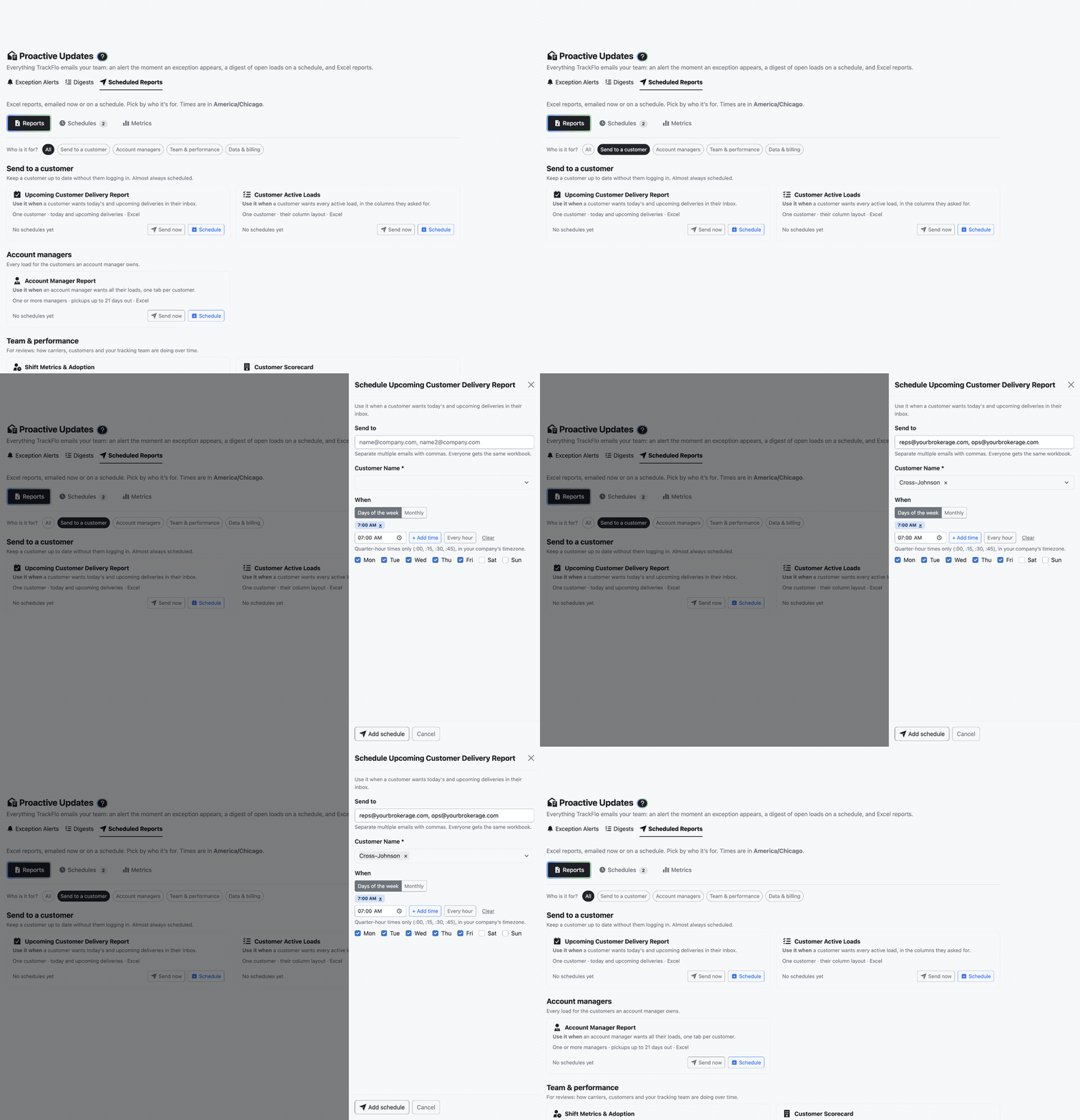
En la pestaña Reports, busque Upcoming Customer Delivery Report en Send to a customer y seleccione Schedule. Se abrirá un panel lateral.
2
Elija el cliente
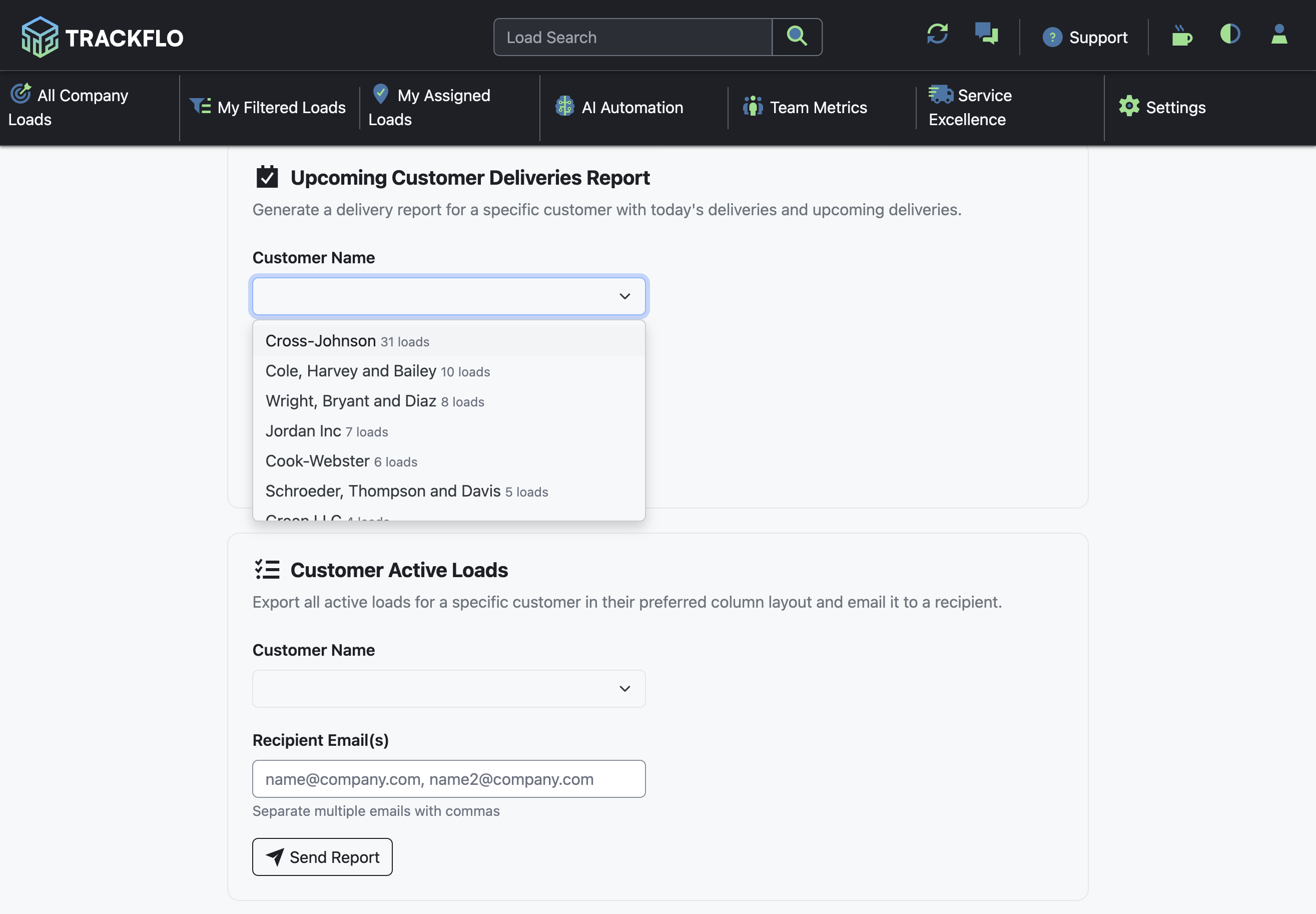
Seleccione Customer Name en la lista, que muestra cuántas cargas tiene cada nombre en su panel. Cada programación corresponde a un solo cliente, así que añada una programación por cada cliente sobre el que informe.
3
Defina cuándo y a quién
Introduzca los representantes en Send to, separados por comas. En When, mantenga seleccionada la opción Days of the week, introduzca 07:00, seleccione + Add time y marque de lunes a viernes. Las horas corresponden a la zona horaria de su empresa y se establecen en intervalos de 15 minutos. Seleccione Add schedule.
4
Envíe una muestra
En la pestaña Schedules, seleccione el botón del avión de papel en la fila de la programación (Send Sample to Recipients) para enviarla ahora y comprobar el contenido antes del primer envío de la mañana.
El informe incluye todas las cargas cuya cita de entrega es hoy o posterior, ordenadas por el final de la ventana de entrega, con los campos PO Number, Load Number, Status, Latest Location, Origin, Destination y Delivery Window End.
En la misma página se programan otros dos informes relacionados: Customer Active Loads (todas las cargas activas de un cliente) y Account Manager Report (una pestaña por cliente para la cartera de un account manager). Para obtener una lista breve que incluya solo las cargas con problemas y se envíe a cada account manager, use en su lugar el resumen de Open Exceptions.
Cuando las cosas no salen según lo previsto
Se rechaza la dirección del cliente
El informe llegó con una tabla vacía
El nombre del cliente no coincide con el nombre de sus cargas. Selecciónelo de la lista en lugar de escribirlo, para que la ortografía coincida.
No llegó ningún informe el sábado
Una programación solo se envía los días que marca. Edítela en la pestaña Schedules y marque Saturday para enviar informes durante el fin de semana.
Mídalo
La pestaña Metrics de Scheduled Reports muestra el historial de envíos de su empresa.
Los correos electrónicos de los clientes sobre el estado disminuyen, porque la lista de entregas está en la bandeja de entrada del representante a las 7:00 y poco después en la del cliente.
Recetas relacionadas
Answer "Where's My Freight" Before the Customer Asks
Páginas públicas de cargas, alertas de incidencias e informes que ponen primero la respuesta delante del cliente.
Read recipeTrack White-Glove Freight Tighter Than the Rest
Umbrales más estrictos y más incidencias para el transporte que supervisan sus mejores clientes.
Read recipeDocumentación del producto
Los clientes pueden iniciar sesión para abrir las guías completas:
¿Te fue útil?
¿Te fue útil?