

Configure el diseño de Big Numbers
Actualizado hoy
El editor de Big Numbers Layout define qué mosaicos de excepciones aparecen en la parte superior de sus tableros, en qué orden y qué ancho tiene cada uno. Solo los administradores pueden abrirlo, y el diseño que guarde se aplica a toda la empresa en sus tableros principales y en todos los Custom Boards.
Su equipo mira estos mosaicos primero en cada turno, por lo que vale la pena decidir deliberadamente su disposición en lugar de dejar la predeterminada.
Antes de comenzar
Necesita el rol de Admin para abrir el editor. El diseño se comparte con toda la empresa, por lo que los cambios afectan a todos los tableros y trackers; coordínese con los responsables del seguimiento antes de guardar.
Abra el editor
Vaya a Settings.
Abra Settings nuevamente.
Seleccione Big Numbers Layout.
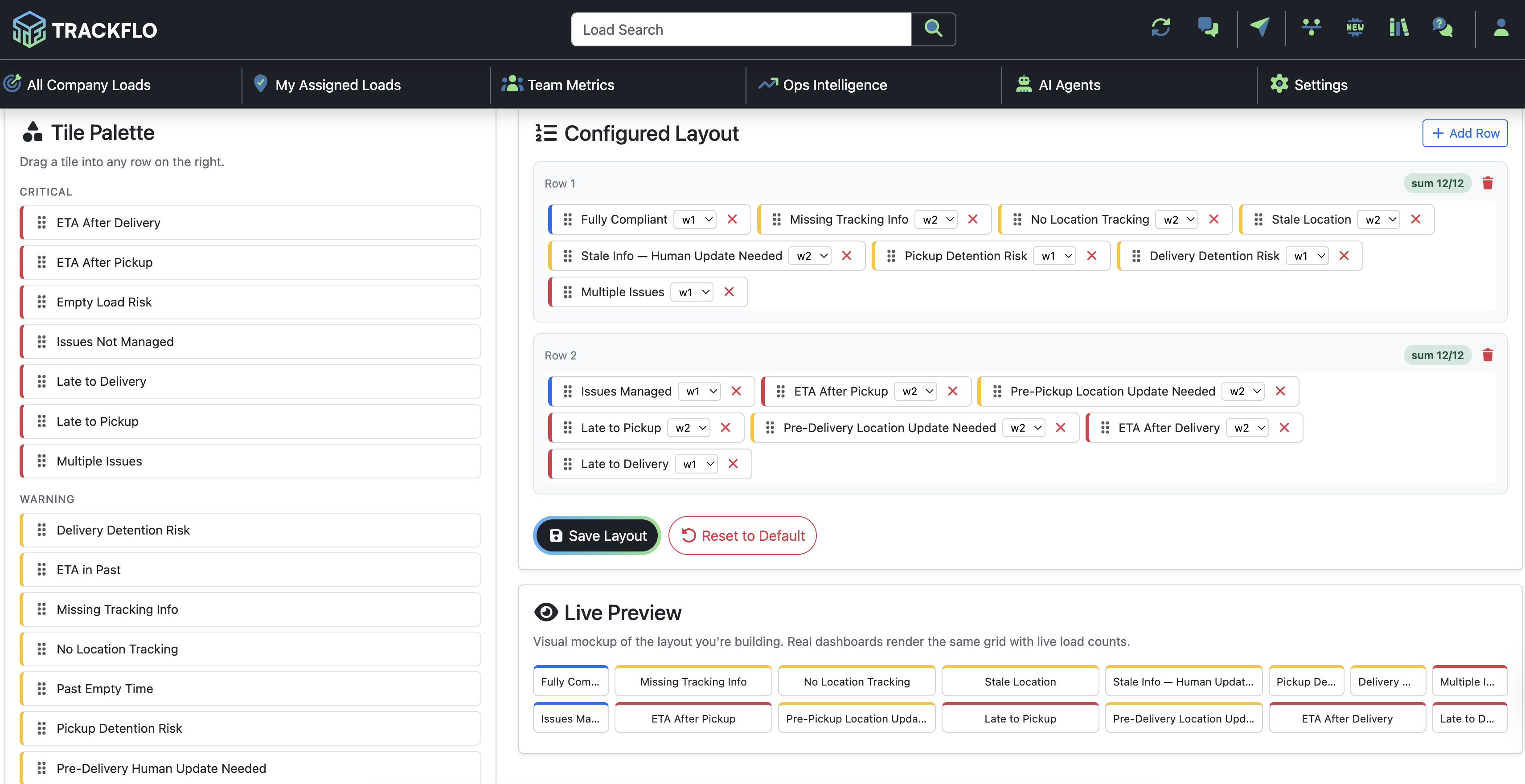
Accederá al Big Numbers Layout Editor. La página muestra el panel Exception Coverage, la Tile Palette, el Configured Layout y una Live Preview de su tablero.
Cree el diseño
Cada fila de su tablero es una franja horizontal de mosaicos. Un mosaico puede tener de 1 a 6 columnas de ancho, y usted elige su ancho mediante el control Column width (1-6).
Arrastre un mosaico desde la Tile Palette hasta una fila o seleccione un mosaico y elija Add this tile to the layout.
Defina el ancho de cada mosaico mediante Column width (1-6).
Para reordenar los mosaicos dentro de una fila, arrástrelos.
Para eliminar un solo mosaico, seleccione Remove tile.
Para comenzar una nueva franja, seleccione Add Row.
Para eliminar una franja, seleccione Remove row.
No puede eliminar la única fila restante: un diseño necesita al menos una fila.
Elija mosaicos de la paleta
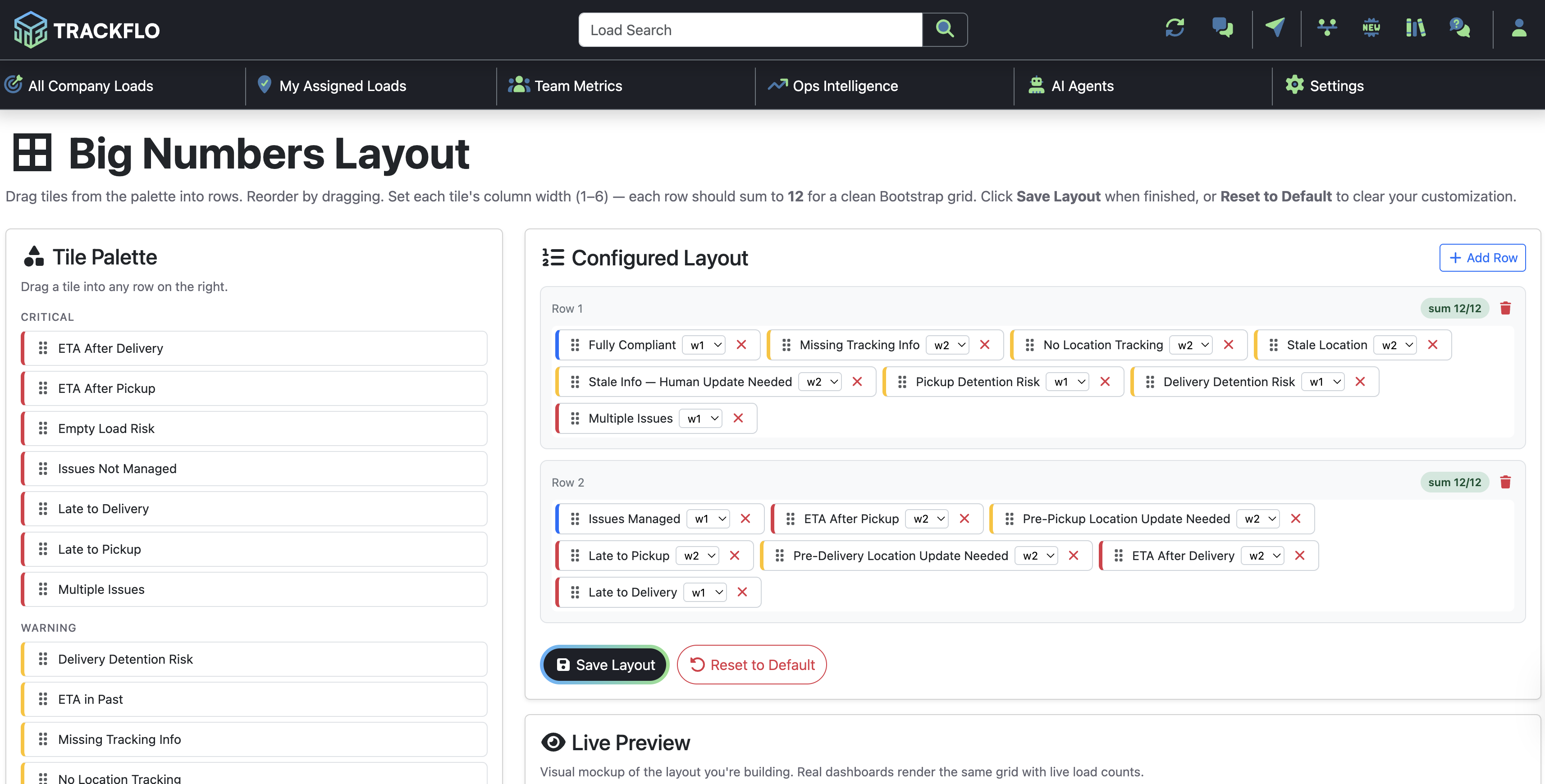
La Tile Palette muestra todos los mosaicos de excepciones, agrupados por gravedad. Los mosaicos que deje en la paleta no aparecen en el tablero.
Critical — Breakdown, Empty Load Risk, ETA After Delivery, ETA After Pickup, Issues Not Managed, Late to Delivery, Late to Pickup, Multiple Issues
Warning — At Delivery Too Long, At Pickup Too Long, Delivery Detention Risk, Dispatch Needed, ETA Drift, ETA in Past, Missing Tracking Info, No Location Tracking, Past Empty Time, Pickup Detention Risk, Pre-Delivery Human Update Needed, Pre-Delivery Location Update Needed, Pre-Pickup Human Update Needed, Pre-Pickup Location Update Needed, Stale Info - Human Update Needed, Stale Location, Stationary Too Long, Temperature Update Needed, Wrong Direction
Info — Fully Compliant, Issues Managed
Decida qué colocar y dónde
El diseño debe reflejar lo que su equipo atiende primero. Algunas disposiciones que funcionan son:
Priorice su mayor costo. Si la detención es donde está perdiendo dinero, coloque Pickup Detention Risk y Delivery Detention Risk en la Fila 1. Si el desempeño puntual es el indicador por el que se le evalúa, priorice Late to Pickup y Late to Delivery.
Agrupe por gravedad. Coloque los mosaicos Critical en la Fila 1 y los mosaicos Warning en la Fila 2. Esto ayuda a que la vista recorra el tablero de arriba abajo según la urgencia.
Agrupe por etapa del flujo de trabajo. Use la Fila 1 para antes de la recogida, la Fila 2 para el transporte y la Fila 3 para la entrega. Esto coincide con la forma en que los trackers avanzan por el ciclo de vida de una carga.
Haga más grandes los conteos importantes. Un mosaico más ancho parece más importante. Asigne w3 a sus dos o tres prioridades reales y deje el resto en w1 o w2.
Omita lo que no utiliza. Si su carga no tiene requisitos de temperatura, el mosaico Temperature Update Needed es ruido permanente. Menos mosaicos significa una revisión más rápida.
Lea el panel Exception Coverage
El panel Exception Coverage compara las excepciones de Service Level que ha activado con los mosaicos de su tablero. Muestra un resumen con el formato "enabled enabled · shown shown · missing missing" e indica tres estados:
Activada, pero no está en su tablero — hay una excepción activada sin mosaico, por lo que su conteo no es visible.
En su tablero — el mosaico está colocado y su excepción está activada.
En su tablero, pero desactivada en todas partes; solo puede mostrar 0 — el mosaico está colocado, pero ningún Service Level activa su excepción, por lo que siempre muestra cero.
Cuando no hay excepciones activadas para ningún nivel de servicio, el panel lo indica. Un mosaico asociado a una excepción desactivada siempre muestra cero, así que omita esos mosaicos para mantener el tablero limpio.
Revise este panel antes de guardar. El primer estado es el que tiene un costo para usted: una excepción que sus niveles de servicio detectan, pero cuyo conteo nadie puede ver.
Use la regla de las 12 columnas
Cada fila debe sumar 12 columnas de ancho. La fila muestra un estado como sum 12/12 para que pueda comprobar si la suma es correcta. Esto es solo un indicador visual: el proceso de guardado no rechaza una fila cuyos anchos no sumen 12.
Como nada bloquea el guardado, una fila que no sume 12 se publicará con una apariencia desequilibrada. Revise la Live Preview en lugar de confiar en que el editor le habría impedido guardarla.
Guarde o restablezca
Cuando el diseño esté listo, seleccione Save Layout.
Un guardado correcto confirma que el diseño se actualizó. La nueva disposición y los nuevos anchos de los mosaicos se aplican en sus tableros principales y en todos los Custom Boards; cada tablero sigue mostrando conteos según sus propios filtros.
Para deshacer su personalización, seleccione Reset to Default y confirme. Al restablecer, se vuelve al diseño predeterminado: la Fila 1 contiene Fully Compliant, Missing Tracking Info, No Location Tracking, Stale Location, Pickup Detention Risk y Delivery Detention Risk; la Fila 2 contiene Issues Managed, Pre-Pickup Location Update Needed, Late to Pickup, Pre-Delivery Location Update Needed, Late to Delivery y Multiple Issues. Los mosaicos comienzan con un ancho de 2.
El restablecimiento requiere un solo clic, así que puede experimentar con libertad. Si un diseño no demuestra su utilidad después de un par de semanas, vuelva al predeterminado y empiece de nuevo.
Qué cambia y qué no cambia
El diseño se comparte en todos los tableros. Actualmente no puede asignar disposiciones de mosaicos diferentes a distintos tableros: cada tablero muestra los mismos mosaicos, con conteos según sus propios filtros.
El diseño que guarde se conserva tras las actualizaciones de TrackFlo.
Cuando no funciona
Si falla un guardado o un restablecimiento, el editor le indica el motivo.
Empty Layout — "Add at least one tile before saving." Intentó guardar sin mosaicos en el diseño.
Invalid Layout — "Layout must contain at least one row with at least one known tile." Agregue una fila y un mosaico, y vuelva a guardar.
Cannot Remove — "A layout needs at least one row." Intentó eliminar la única fila restante.
Save Failed o Reset Failed — "Could not reach the server." Un problema de red impidió guardar el cambio. Compruebe su conexión e inténtelo de nuevo.
Si un mosaico muestra cero cuando esperaba un conteo, no se trata de un problema del diseño: revise el panel Exception Coverage y sus Tracking Service Levels.
Relacionado
Custom Tracking Boards — cómo el diseño compartido muestra conteos según el alcance de cada tablero
Tracking Service Levels — las excepciones que determinan el conteo de cada mosaico