

Personalizar el diseño de la bandeja de carga
Actualizado hoy
El editor Load Tray Layout permite personalizar la bandeja de carga, el panel que se abre debajo de una fila del tablero. Usted puede elegir qué bloques de información ocupan las tres columnas superiores, qué grupos de acciones aparecen en la fila inferior y qué ancho tiene cada grupo. Solo los administradores pueden abrirlo, y el diseño que guarde se aplica a todos los tableros de su empresa.
Antes de comenzar
Necesita el rol Admin para abrir el editor y guardar o restablecer el diseño. El diseño es compartido, por lo que los cambios afectan a todos los tableros y todos los trackers.
Abrir el editor
Vaya a Settings.
Abra Settings nuevamente.
Seleccione Load Tray Layout.
Accederá al Load Tray Layout Editor. La página muestra la paleta Blocks, las tres Top columns, la Action row y una Preview de dónde se coloca cada bloque. Los tableros muestran el contenido real en las mismas ubicaciones.
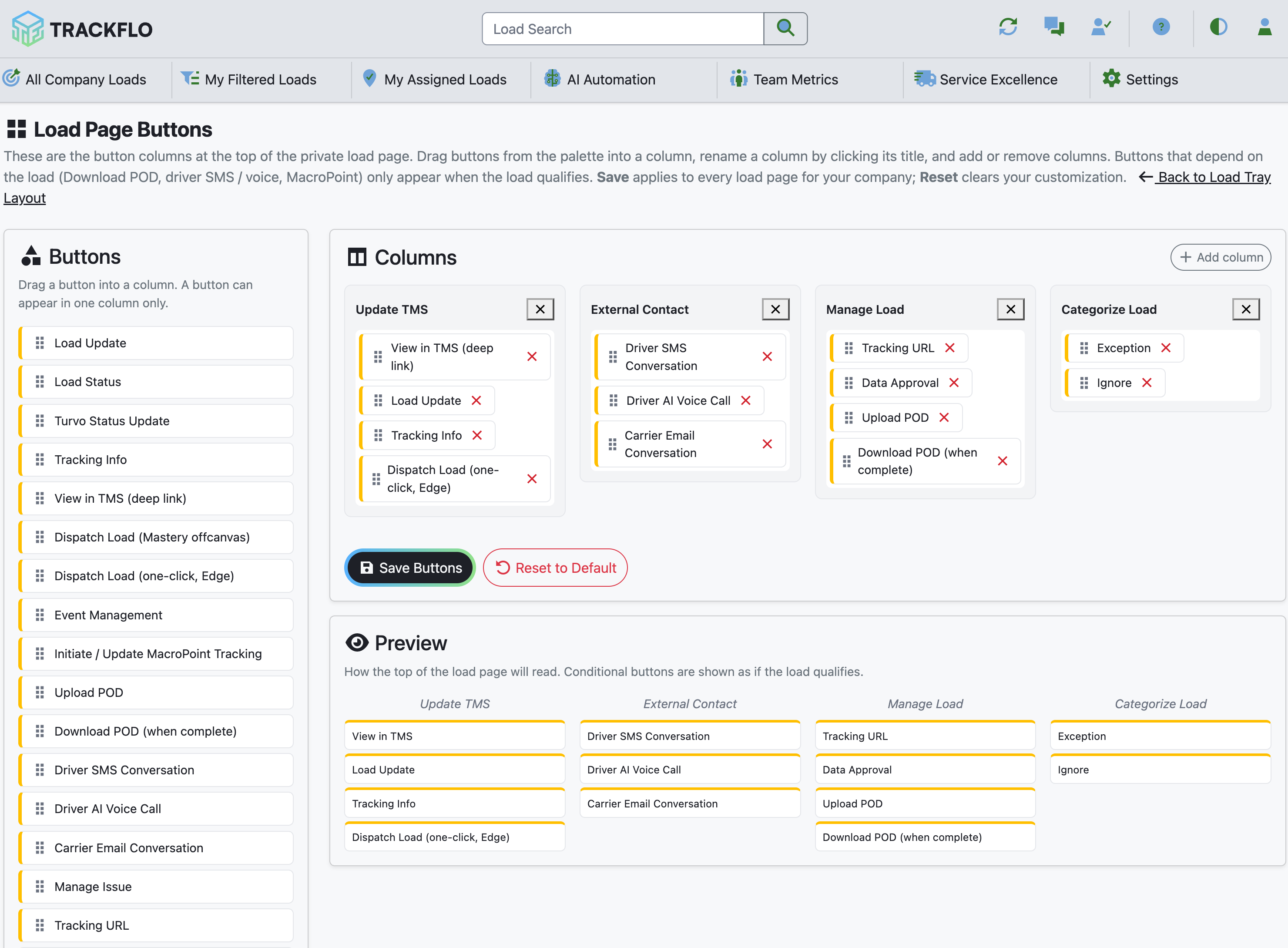
Las columnas de botones situadas en la parte superior de la página de carga privada tienen su propio editor. Seleccione Load Page Buttons para abrirlo o consulte Personalizar los botones de la página de carga.
Crear la bandeja
Arrastre bloques desde la paleta Blocks. La paleta tiene dos secciones: Information y Action groups. Los bloques de información solo se pueden colocar en las tres columnas, y los grupos de acciones solo en la fila de acciones. Un bloque puede aparecer más de una vez.
Arrastre un bloque de información a Column 1, Column 2 o Column 3.
Arrastre un grupo de acciones a la Action row.
Para cambiar el orden de un bloque, arrástrelo dentro de su columna o de la fila de acciones.
Para eliminar un bloque, seleccione Remove block en su ficha.
Bloques de información
La sección Information de la paleta incluye los siguientes bloques:
Origin & Destination
Carrier
Driver & Equipment
Customer
Latest Location
Estimated Time of Arrival
Managed Issue
Tracking Status (MacroPoint)
Empty Location
Load Empty Status
Driver WhatsApp
Grupos de acciones
La sección Action groups incluye Issues, Load, Take Action y Categorize Load. Puede asignar a cada grupo un ancho de 1 a 12 columnas, o Auto para distribuir la fila de manera uniforme, mediante el control Width (1-12) or Auto. La fila de acciones muestra un total acumulado, como sum 12/12, para que pueda comprobar cómo se suman los anchos.
Configurar las opciones de los bloques
Los bloques que tienen opciones configurables muestran un engranaje de opciones en su ficha. Selecciónelo para abrir las opciones de ese bloque. Las opciones determinan qué botones aparecen en el bloque y cómo muestra la información:
Origin & Destination: añadir el número de referencia de recogida a la información de la parada de origen.
Driver & Equipment: mostrar el botón Add Tracking Info en este bloque y mostrar la línea de temperatura de la carga.
Customer: mostrar el ID del cliente después del nombre y mostrar el correo electrónico del representante del cliente.
Latest Location: elegir el botón de actualización: el Load Update estándar o la actualización de estado combinada de Turvo.
Managed Issue: mostrar el botón Manage Issue.
Tracking Status (MacroPoint): mostrar solo el estado, o el estado junto con los botones Initiate / Update MacroPoint. También puede indicar, separados por comas, los ID de los transportistas que siempre deben recibir el botón Update.
Empty Location: mostrar el botón Dispatch Load mientras la carga tenga el estado Booked.
Load, Take Action y Categorize Load: elegir qué botones muestra el grupo y en qué orden. El grupo Load también admite un botón de enlace profundo con su propia etiqueta y plantilla de URL.
Para el enlace profundo, introduzca una Button label y una URL template. En la plantilla, {load_id} es el número de carga de su TMS y {load_key} es la clave interna de su TMS; por ejemplo, https://your-tms.example.com/loads/{load_id}.
Guardar o restablecer
Cuando la bandeja esté lista, seleccione Save Layout.
Si el guardado se realiza correctamente, aparecerá Layout Saved: "Load tray layout updated. Reload a board to see it." Vuelva a cargar un tablero para ver la nueva bandeja. Para deshacer su personalización, seleccione Reset to Default y confirme. Al restablecer, aparecerá Layout Reset: "Reverted to the default load tray."
Cuando no funciona
Empty Layout: "Put at least one information block in a column." El diseño necesita al menos un bloque de información antes de poder guardarse. Los grupos de acciones por sí solos no son suficientes.
Save Failed o Reset Failed: "Could not reach the server." Un problema de red impidió guardar el cambio. Compruebe su conexión e inténtelo de nuevo.
Contenido relacionado
Personalizar los botones de la página de carga: las columnas de botones situadas en la parte superior de la página de carga privada