

Gestione un turno nocturno eficiente sin pasar por alto lo importante
Cubra las tardes, las noches y los fines de semana con un equipo más reducido: desactive las excepciones que pueden esperar hasta la mañana, mantenga el contacto proactivo para seguir comunicándose con los conductores a toda hora y asigne un horario propio al equipo nocturno. Los equipos nos dicen: «nos atrasamos durante la noche y las tardes» y «fuera del horario habitual es muy difícil, y luego hay picos de trabajo». Con esta configuración, el equipo nocturno se ocupa solo de lo que importa durante la noche, y el turno de la mañana empieza a trabajar con la carga de hoy en vez de ponerse al día con el trabajo acumulado de anoche.
Lo que necesita
El rol de Administrador.
Una Zona horaria de la empresa ingresada como nombre de zona horaria, por ejemplo,
America/Chicago, en la configuración de la empresa. El horario de operación de toda la empresa se rige por este reloj.Los niveles de servicio de seguimiento configurados para el turno diurno. La configuración nocturna se basa en ellos.
Para el horario nocturno: configure Modo de asignación como Basado en horarios en la configuración de la empresa.
Configúrelo
Configure el horario de operación
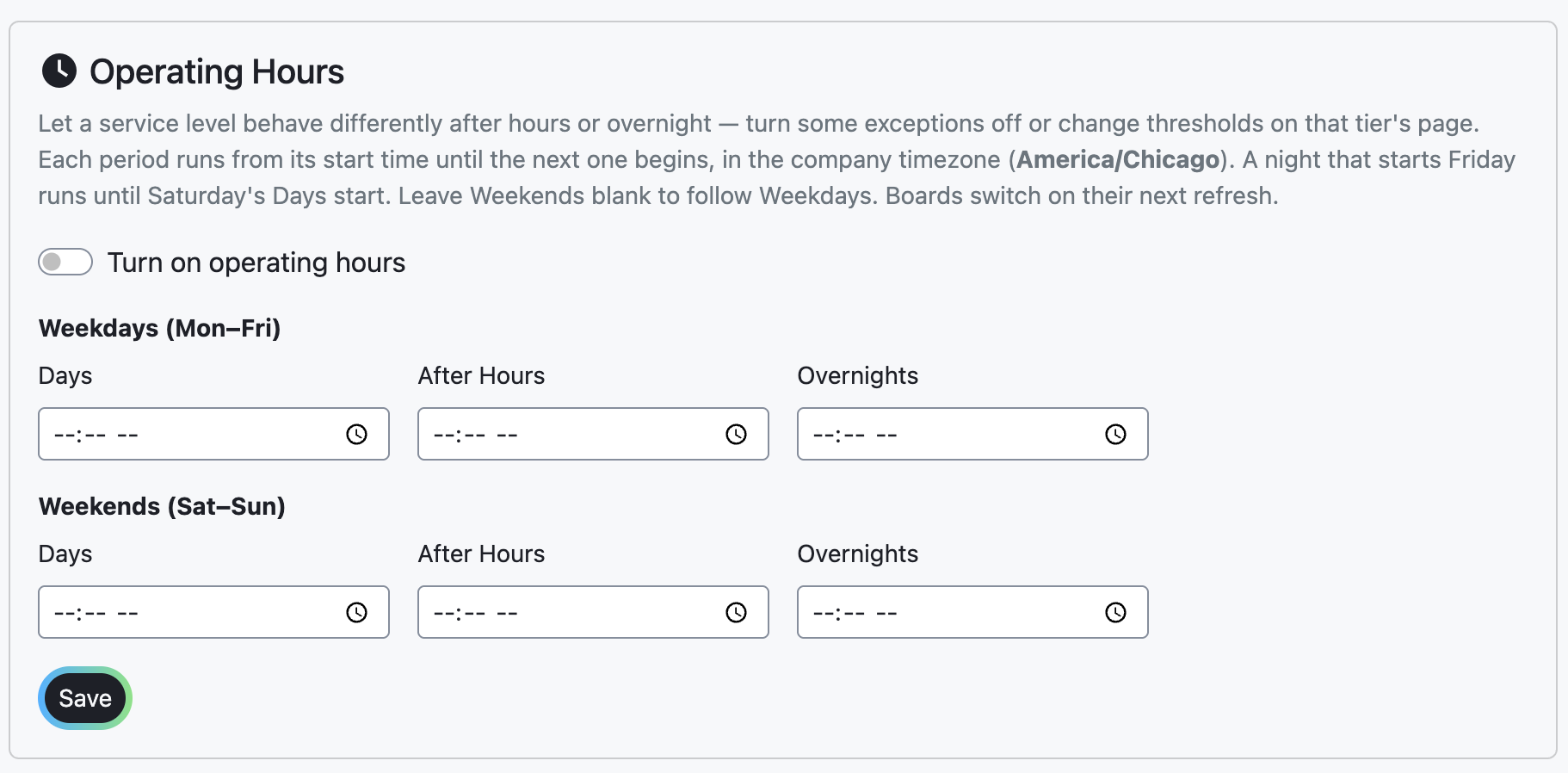
Abra Niveles de servicio, seleccione la pestaña Horario de operación y active Activar horario de operación. En Días de semana (lun-vie), ingrese una hora de inicio para Día y una hora de inicio para Fuera de horario, Durante la noche o ambos. Cada período se mantiene activo hasta que comienza el siguiente. Deje en blanco los campos del fin de semana para usar los horarios de los días de semana, o haga que el turno nocturno del fin de semana comience antes si la cobertura es más limitada. Seleccione Guardar; una insignia En este momento: muestra el período activo.
Decida en qué trabajará el equipo nocturno
En cada nivel de servicio, seleccione Editar, abra la pestaña Fuera de horario o Durante la noche y desactive las excepciones que pueden esperar hasta la mañana. Cambie un umbral solo si durante la noche necesita uno diferente; si deja el umbral en blanco, se conserva el valor de Día. Una configuración habitual desactiva Falta información de seguimiento durante la noche y reduce el tiempo de Se necesita ubicación antes de la entrega, para que solo se marquen las cargas cuya cita está próxima.

Asigne un horario al equipo nocturno
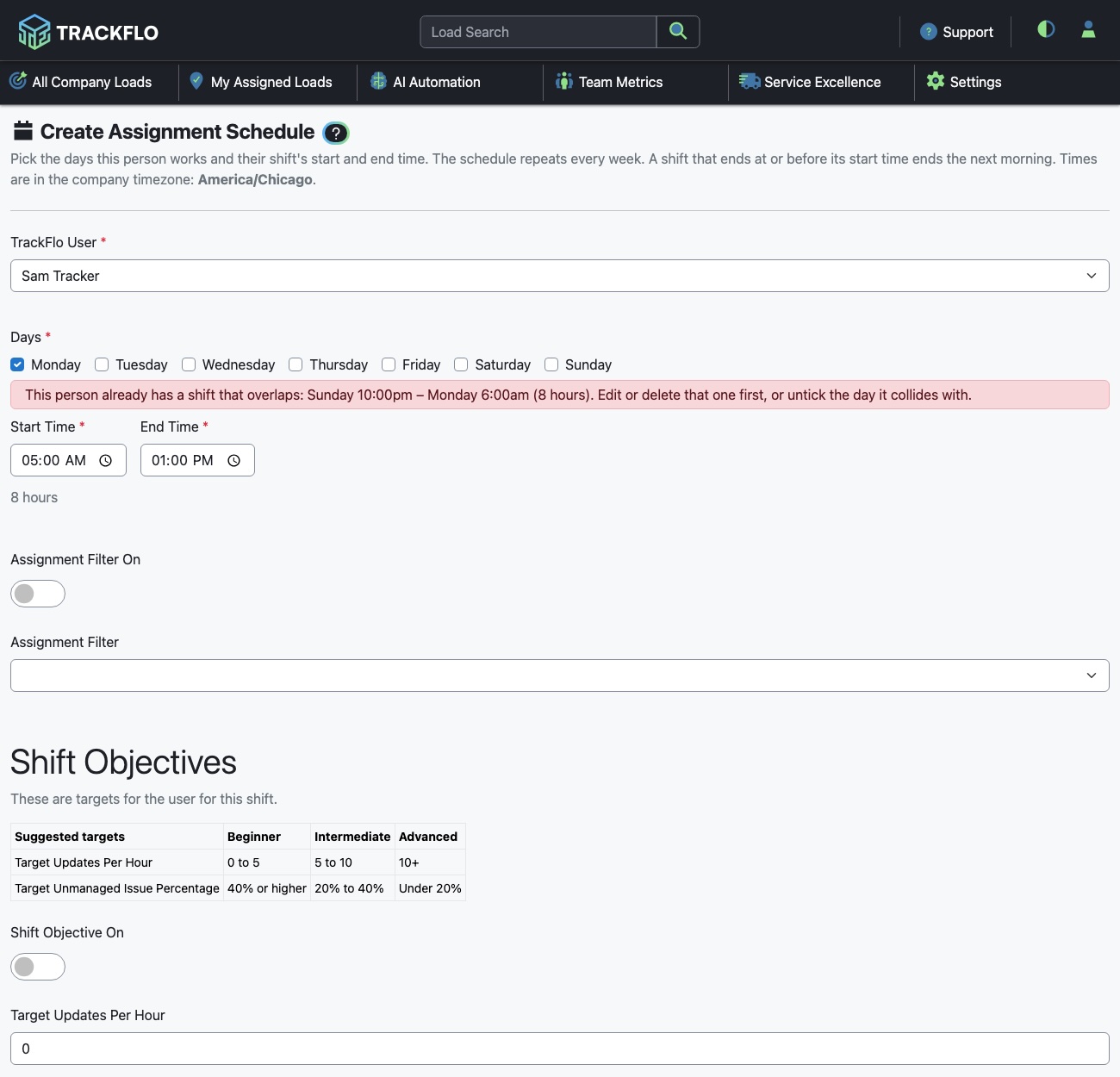
Asigne a cada responsable de seguimiento nocturno un Horario de asignación que cubra sus horas de trabajo. Si la hora de finalización de un turno es anterior a su hora de inicio, el turno continúa hasta el día siguiente. El motor de asignación se ejecuta cada dos minutos, por lo que las cargas se asignan a quien esté de turno, sin que un supervisor tenga que redistribuirlas en el cambio de turno.
Permita que el contacto proactivo siga funcionando durante las horas de descanso
Las reglas de contacto proactivo siguen enviando mensajes de texto y correos electrónicos, y haciendo llamadas durante la noche. Esto permite seguir recibiendo información de seguimiento aunque el equipo sea reducido. Configure las horas de descanso en cada regla para no contactar a los conductores mientras duermen. Las horas de descanso siguen la hora local de la parada, no el reloj de la empresa.
Cuando algo no sale según lo previsto
No se puede guardar el horario de operación
La zona horaria de la empresa está vacía o no tiene un nombre de zona horaria válido. No se aceptan abreviaturas como CST. Ingrese un nombre como America/New_York en la configuración de la empresa y vuelva a guardar los períodos.
Los conductores siguen recibiendo mensajes de texto por la noche
El horario de operación cambia qué excepciones se activan, pero no pausa el contacto proactivo. Configure las horas de descanso en la regla de contacto proactivo.
Una carga que gestionaba volvió a aparecer en el tablero durante el cambio de turno
Las excepciones se vuelven a calcular cuando cambia el período. En la gestión revisada habitual, una carga gestionada sigue marcada como gestionada solo mientras su problema principal sea el que usted gestionó. Por lo tanto, si el cambio de período modifica su problema principal, la carga vuelve a aparecer en el tablero. La gestión escalada o una actualización humana reciente pueden mantener una carga marcada como gestionada después de que cambie su problema principal. Por eso, esas cargas aún pueden aparecer en el tablero con ese estado en la columna Estado de gestión.
El tablero no cambió a la hora de inicio
Los tableros aplican el nuevo período en la siguiente actualización. Hay dos configuraciones involucradas: Frecuencia de sincronización del flujo de trabajo (de 15 segundos a 5 minutos, o Desactivada) actualiza la caché del flujo de trabajo que alimenta el tablero, y Frecuencia de actualización automática del flujo de trabajo (minutos) controla las recargas programadas del tablero. Si la sincronización está Desactivada, la caché del flujo de trabajo no se actualiza automáticamente. Si la actualización automática está configurada como Sin actualización, el tablero no se recarga con un temporizador, por lo que esperar solo el intervalo de sincronización no aplicará el período modificado. Configure ambas opciones con un intervalo activo o actualice el tablero manualmente con Actualizar tabla y datos de números destacados.
Las cargas quedaron sin asignar durante la noche
Cuando no hay ningún horario activo, el motor desasigna las asignaciones activas aptas que se encuentran dentro del período. Compruebe que un horario nocturno cubra todas las horas, incluidos los minutos de ambos lados del cambio de turno.
Mida los resultados
El recuento de Acción necesaria al comenzar el período de Día disminuye semana tras semana: el turno de la mañana hereda menos trabajo.
Las tarjetas de puntuación del turno nocturno mantienen sus objetivos. Compare los turnos nocturnos entre sí, ya que un turno con excepciones desactivadas tiene menos problemas que detectar que un turno diurno.
Los mensajes de contacto proactivo siguen llegando durante la noche, según indican las tarjetas de reglas, y las respuestas se registran como actualizaciones de las cargas antes de que llegue el equipo de la mañana.
Recetas relacionadas
Hand Off Loads Automatically at Shift Change
Los horarios asignan las cargas a quien esté de turno, cada dos minutos.
Read recipeWork Exceptions Instead of Making Check Calls
Permita que la automatización recopile las actualizaciones rutinarias para que el equipo se ocupe solo de las cargas en riesgo.
Read recipeDocumentación del producto
Los clientes pueden iniciar sesión para consultar las guías completas de configuración:
Cambie el seguimiento fuera del horario habitual y durante la noche con el horario de operación
Configure los niveles de servicio de seguimiento
Horarios de asignación