

Personalizar los botones de la página de carga
Actualizado hoy
El editor de Botones de la página de carga permite personalizar las columnas de botones en la parte superior de la página de carga privada: qué botones aparecen, en qué columna con título se encuentra cada uno, los títulos de las columnas y el orden de ambos. Solo los administradores pueden abrirlo, y la configuración que guarde se aplicará a todas las páginas de carga de su empresa.
Antes de comenzar
Necesita el rol de Administrador para abrir el editor y guardar o restablecer la configuración. La configuración de los botones es compartida, por lo que los cambios afectan a todas las páginas de carga y todos los rastreadores.
Abrir el editor
Vaya a Configuración.
Abra Configuración de nuevo.
Seleccione Diseño de la bandeja de cargas.
Seleccione Botones de la página de carga.
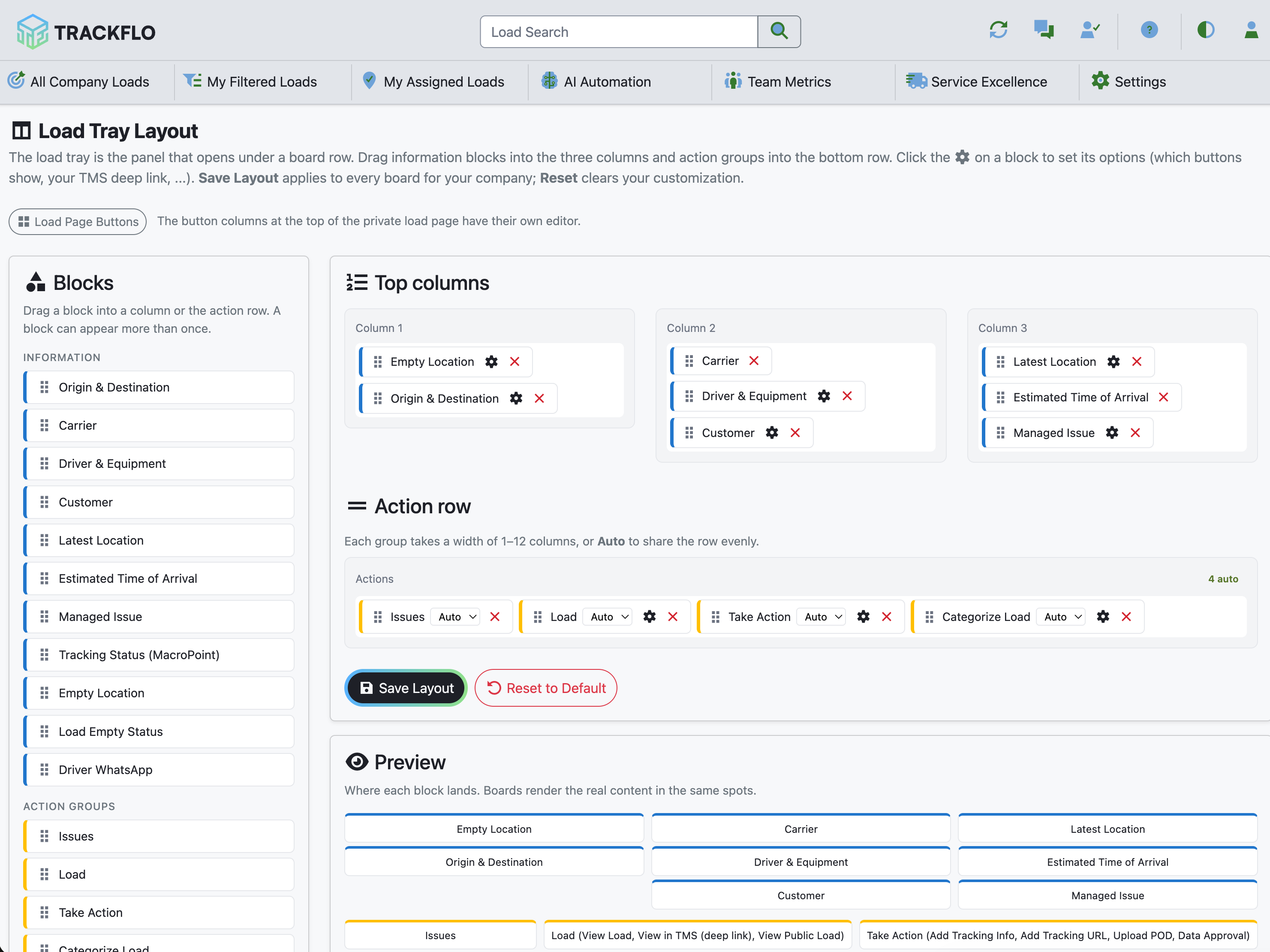
Accederá al editor de Botones de la página de carga. La página muestra la paleta de Botones, las columnas de botones, el panel de Enlace profundo de TMS y una Vista previa. Seleccione Volver al diseño de la bandeja de cargas para regresar al editor de la bandeja.
Crear las columnas de botones
Arrastre un botón desde la paleta de Botones hasta una columna. Un botón solo puede aparecer en una columna: si coloca en otra columna un botón que ya está colocado, se moverá allí. Al quitar un botón de una columna, este vuelve a la paleta.
Arrastre un botón desde la paleta de Botones hasta una columna.
Para reordenar los botones dentro de una columna, arrástrelos.
Para reordenar las columnas, arrastre el encabezado de una columna.
Para cambiar el nombre de una columna, seleccione su título y escriba uno nuevo de hasta 40 caracteres.
Para añadir una columna, seleccione Añadir columna.
Para quitar un botón, seleccione Quitar botón en su ficha.
Para quitar una columna, seleccione Quitar columna (sus botones volverán a la paleta).
Las columnas vacías no se guardan. Una columna debe tener al menos un botón para que Guardar botones la conserve.
Columnas predeterminadas
De forma predeterminada, los botones se agrupan en cinco columnas con título:
Actualizar TMS — Actualizar carga, Estado de la carga, Información de seguimiento
Documentos — Cargar POD, Descargar POD (cuando esté completo)
Contacto externo — Conversación por SMS con el conductor, Llamada de voz con IA al conductor, Conversación por correo electrónico con el transportista
Gestionar carga — Gestionar incidencia, URL de seguimiento, Aprobación de datos
Categorizar carga — Excepción, Ignorar
La paleta también incluye Ver en TMS (enlace profundo), Despachar carga (panel lateral de Mastery), Despachar carga (con un clic, Edge), Gestión de eventos e Iniciar / actualizar el seguimiento de MacroPoint. Arrastre cualquiera de ellos a una columna para utilizarlo.
Configurar el enlace profundo de TMS
El panel de Enlace profundo de TMS lo utiliza el botón Ver en TMS. Introduzca una Etiqueta del botón y una Plantilla de URL, por ejemplo https://your-tms.example.com/loads/{load_id}. En la plantilla, {load_id} es el número de carga de su TMS y {load_key} es la clave interna de su TMS.
Deje la URL en blanco y el botón Ver en TMS se ocultará, tanto en la vista previa como en la página de carga. Cuando se establece la URL, el botón abre su TMS en una pestaña nueva. La etiqueta puede tener hasta 60 caracteres y la plantilla de URL hasta 500 caracteres.
Guardar o restablecer
Cuando las columnas estén listas, seleccione Guardar botones.
Si el guardado se realiza correctamente, aparece Botones guardados: "Los botones de la página de carga se actualizaron. Vuelva a cargar una página de carga para verlos." Vuelva a cargar una página de carga para ver los botones nuevos. Para deshacer su personalización, seleccione Restablecer a los valores predeterminados y confirme. Al restablecer, aparece Botones restablecidos: "Se restablecieron los botones predeterminados de la página de carga."
Cuando algo no funciona
Diseño vacío — "Coloque al menos un botón en una columna." El diseño debe tener al menos un botón para poder guardarse.
Diseño no válido — "Coloque al menos un botón en una columna." El servidor rechazó el guardado por el mismo motivo. Añada un botón a una columna y vuelva a guardar.
Error al guardar o Error al restablecer — "No se pudo conectar con el servidor." Un problema de red impidió guardar el cambio. Compruebe su conexión e inténtelo de nuevo.