Compruebe qué recibió TrackFlo con Integration QA
Actualizado hoy
Integration QA es una página de la aplicación TrackFlo que muestra lo que almacenamos a partir de sus llamadas a la API: qué tan completo está cada campo, los registros de una carga y si puede aparecer en el tablero, y las solicitudes que rechazamos junto con el motivo. Ábrala siempre que una carga no se vea como debería en TrackFlo.
Abrir Integration QA
Necesita una cuenta de TrackFlo con el rol de administrador en su empresa. Si el desarrollador que está creando la integración no tiene una, un administrador de su empresa puede abrir la página por él, o puede consultar a su contacto de TrackFlo.
Inicie sesión en app.trackflo.tech (o en su aplicación de prueba, si está probando con el entorno de pruebas).
Abra Configuración en la barra superior.
Seleccione Estado y rendimiento del sistema y, luego, Integration QA.
La página solo muestra los datos de su empresa. Cada entorno tiene su propio Integration QA, por lo que las cargas del entorno de pruebas aparecen en la aplicación de pruebas, no en producción.
Buscar una carga
Introduzca un número de carga en Búsqueda de cargas para ver todo lo que tenemos almacenado y si cada uno de sus tramos puede aparecer en el tablero. Puede introducir el ID de la carga (1083452) o su enlace permanente (1083452-acme).
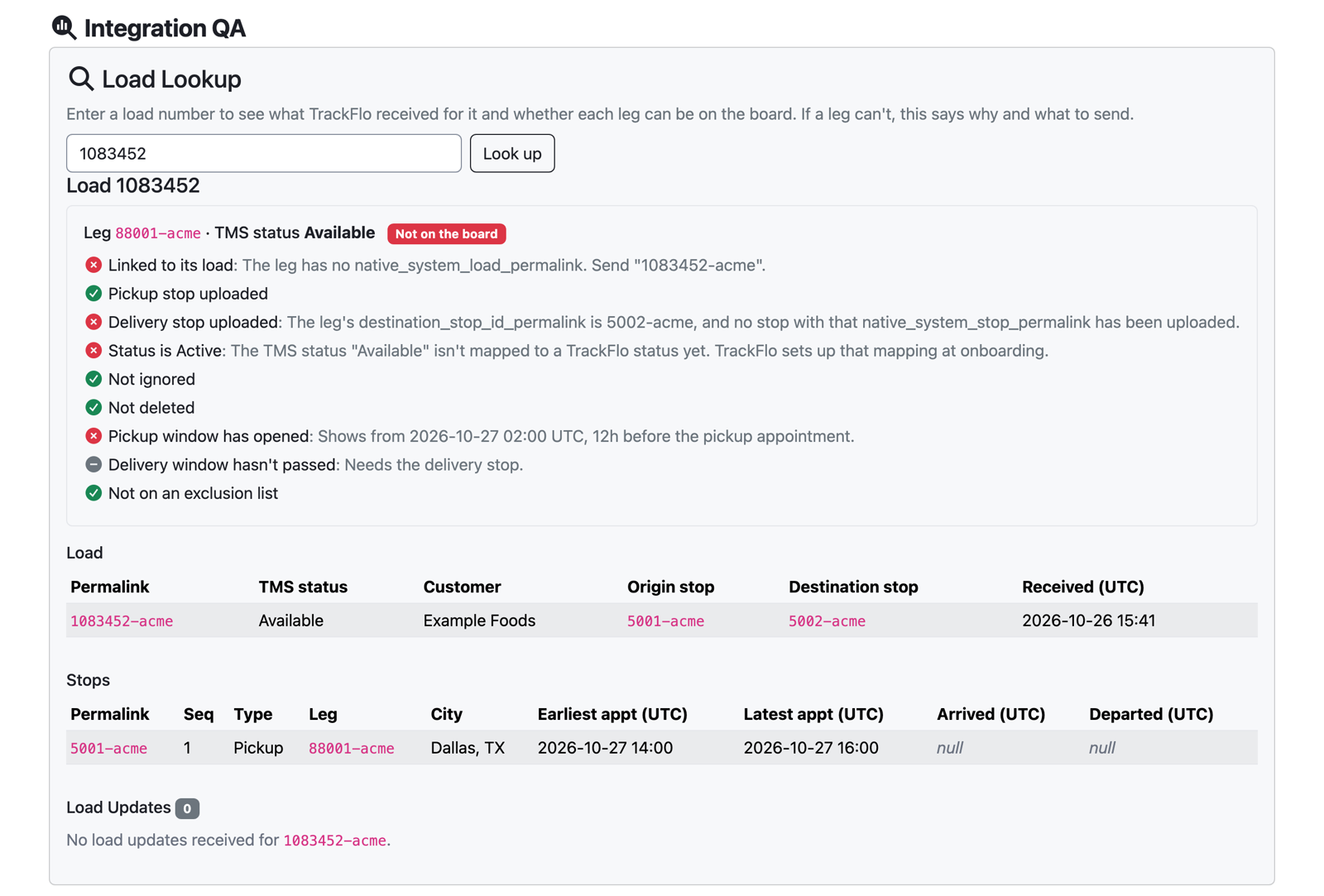
Cada tramo tiene una lista de comprobación: está vinculado a su carga, se han subido las paradas de recogida y entrega, su estado es Activo, no se ha ignorado ni eliminado, se ha abierto el periodo de recogida, no ha vencido el periodo de entrega y no está en una lista de exclusión. Si una comprobación falla, se indica qué debe enviar para corregirlo. En Por qué una carga subida no aparece en el tablero se explica cada caso.
Los problemas de toda la carga aparecen encima de los tramos. Por ejemplo, una carga sin tramos o una parada cuyo
native_system_load_leg_permalinkindica un tramo que no pertenece a esa carga.A continuación aparecen los registros almacenados: la carga, sus paradas con las horas de cita, llegada y salida, y las cinco actualizaciones más recientes de la carga, junto con el recuento total. Las horas se indican en UTC.
Una marca gris significa que aún no se puede evaluar la comprobación porque ha fallado una anterior; por ejemplo, no se puede comprobar el periodo de recogida si aún no se ha subido la parada de recogida. Corrija primero las comprobaciones rojas.
Ver las solicitudes rechazadas
La pestaña Solicitudes de API rechazadas muestra las últimas 200 solicitudes que rechazamos de las claves de API de su empresa durante los últimos siete días, de la más reciente a la más antigua. Cada fila muestra la hora (UTC), el endpoint, el código de estado, el enlace permanente y el número de carga del registro, el motivo de la respuesta y los primeros caracteres de la clave que envió la solicitud. Haga clic en un número de carga para buscarla.
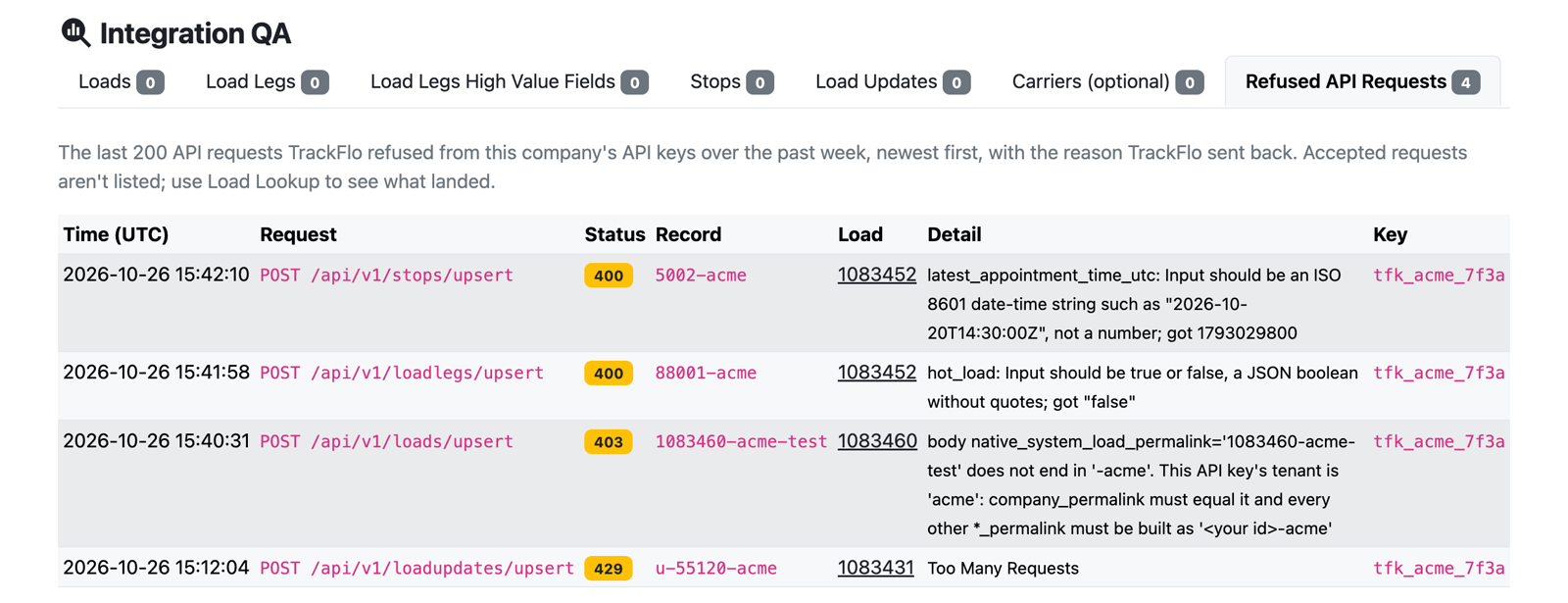
Las solicitudes aceptadas no aparecen en la lista. Para confirmar que una solicitud se recibió, busque la carga correspondiente.
Las solicitudes con un
X-API-Keyausente o no reconocido (401) no aparecen en la lista, porque no podemos determinar qué empresa las envió.Nunca almacenamos aquí los cuerpos de las solicitudes, solo los campos indicados anteriormente.
En Límites de frecuencia y errores encontrará el significado de cada código de estado y qué hacer al respecto.
Comprobar la cobertura de los campos
Una pestaña por objeto (Loads, Load Legs, Stops, Load Updates, Carriers) muestra, para cada campo, la proporción de registros creados durante el periodo seleccionado que tienen ese campo rellenado, además de valores de ejemplo de los registros más recientes. Puede cambiar el periodo en la parte superior de la página: 12 h, 24 h, 7 días o 30 días.
Porcentaje de registros aparece en rojo cuando es del 0 %, en amarillo cuando algunos registros tienen el campo y en verde cuando supera el 90 %.
Nivel de importancia indica cuánto importa un campo: los campos críticos son necesarios para que una carga funcione en TrackFlo; los importantes habilitan funciones específicas.
Solo campos de integración (activado de forma predeterminada) oculta los campos que TrackFlo rellena por su cuenta, para que solo vea los que se espera que envíe su integración.
Volumen por hora, debajo de cada tabla, muestra el recuento de registros creados por hora durante las últimas 24 horas (UTC), lo que permite comprobar si la sincronización está en marcha.
La pestaña Campos de alto valor de Load Legs agrupa los campos de tramo de los que más depende TrackFlo, como la ubicación más reciente, los responsables de cuenta y los contactos de la empresa de transporte.