

Esa carga aún no está en TrackFlo en este entorno. Envíela mediante Integration API y, luego, búsquela en Load Lookup: el número de carga es su native_system_load_id.
Pruebe y verifique su integración con Integration QA
Actualizado hoy
Integration QA es una página de la aplicación TrackFlo que le permite crear y verificar una integración por su cuenta. Muestra lo que hemos almacenado de sus llamadas a la API y el nivel de completitud de cada campo, los registros de una carga y si puede aparecer en el tablero, así como todas las llamadas a la API y nuestras respuestas. Si ha creado endpoints de escritura de datos, también envía actualizaciones de prueba a su TMS y muestra la respuesta. Ábrala cuando una carga o una actualización no se vean como esperaba.
Abrir Integration QA
Necesita una cuenta de TrackFlo con el rol Admin en su empresa. Si el desarrollador que crea la integración no tiene una, un Admin de su empresa puede abrirle la página o puede consultar a su contacto de TrackFlo.
Inicie sesión en app.trackflo.tech (o en su aplicación de sandbox, si está probando en el entorno de sandbox).
Abra Settings en la barra superior.
Seleccione System Status & Performance y, a continuación, Integration QA.
La página solo muestra los datos de su empresa. Cada entorno tiene su propio Integration QA, por lo que las cargas que suba al sandbox aparecen en la aplicación de sandbox, no en producción, y las actualizaciones de prueba que envíe desde el sandbox se envían a los endpoints que tenemos para su TMS de staging.
Busque una carga
Introduzca un número de carga en Load Lookup para ver todo lo que tenemos registrado sobre ella y si cada uno de sus tramos puede aparecer en el tablero. Puede introducir el ID de carga (1083452) o su enlace permanente (1083452-acme).
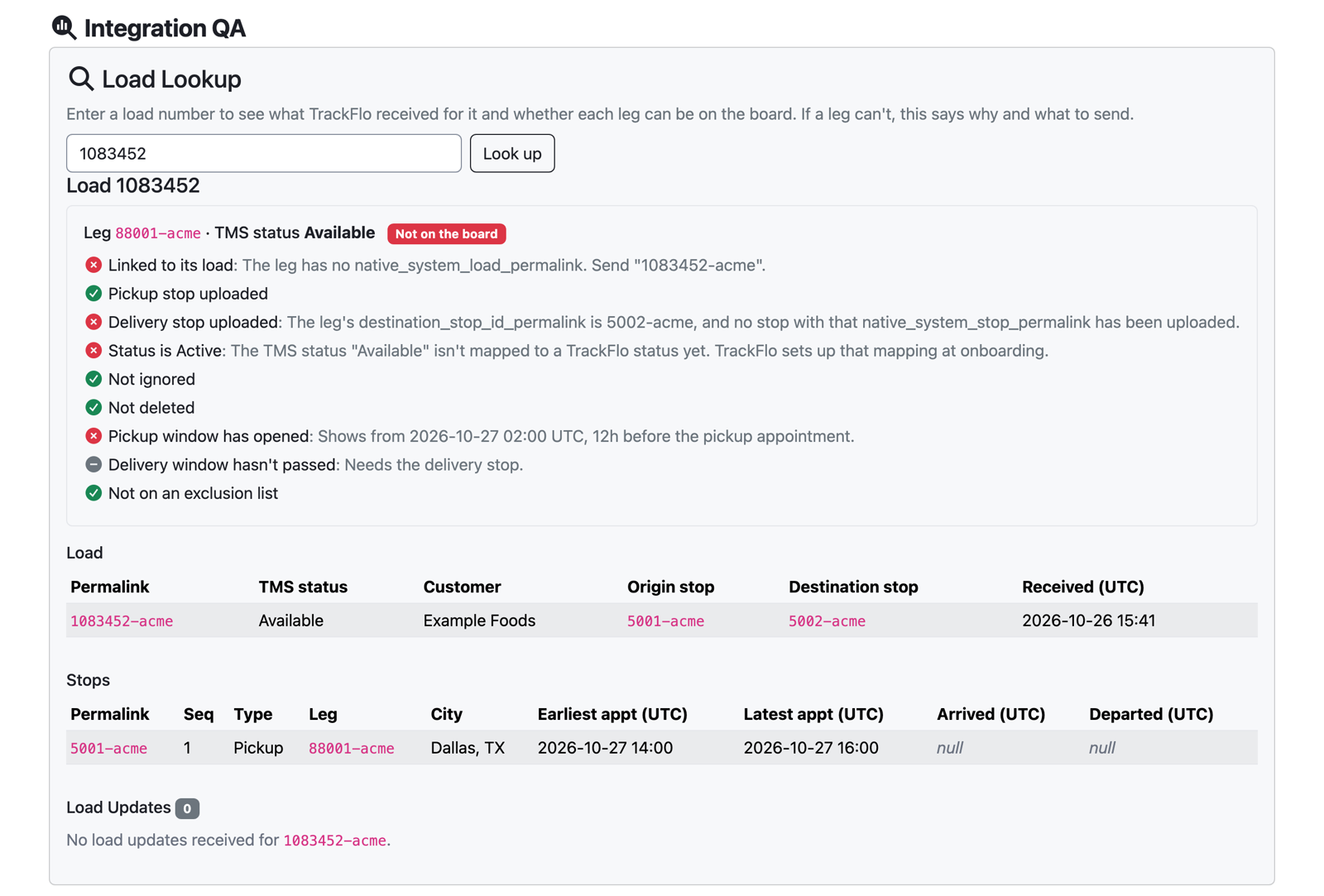
Cada tramo tiene una lista de comprobación: está vinculado a su carga, se han subido las paradas de recogida y entrega, el estado es Active, no se ha ignorado ni eliminado, se ha abierto el período de recogida, no ha pasado el período de entrega y no está en una lista de exclusión. Si una comprobación falla, se indica qué debe enviar para corregirlo. En Por qué una carga subida no aparece en el tablero se explica cada comprobación.
Los problemas de toda la carga aparecen encima de los tramos; por ejemplo, una carga sin tramos o una parada cuyo
native_system_load_leg_permalinkhace referencia a un tramo que no pertenece a esa carga.A continuación aparecen los registros almacenados: la carga, sus paradas con las horas de cita, llegada y salida, y las cinco actualizaciones de carga más recientes, junto con el recuento total. Las horas están en UTC.
Una marca de verificación gris indica que todavía no se puede evaluar porque ha fallado una comprobación anterior; por ejemplo, el período de recogida cuando aún no se ha subido la parada de recogida. Corrija primero las comprobaciones marcadas en rojo.
Ver todas las llamadas a la API
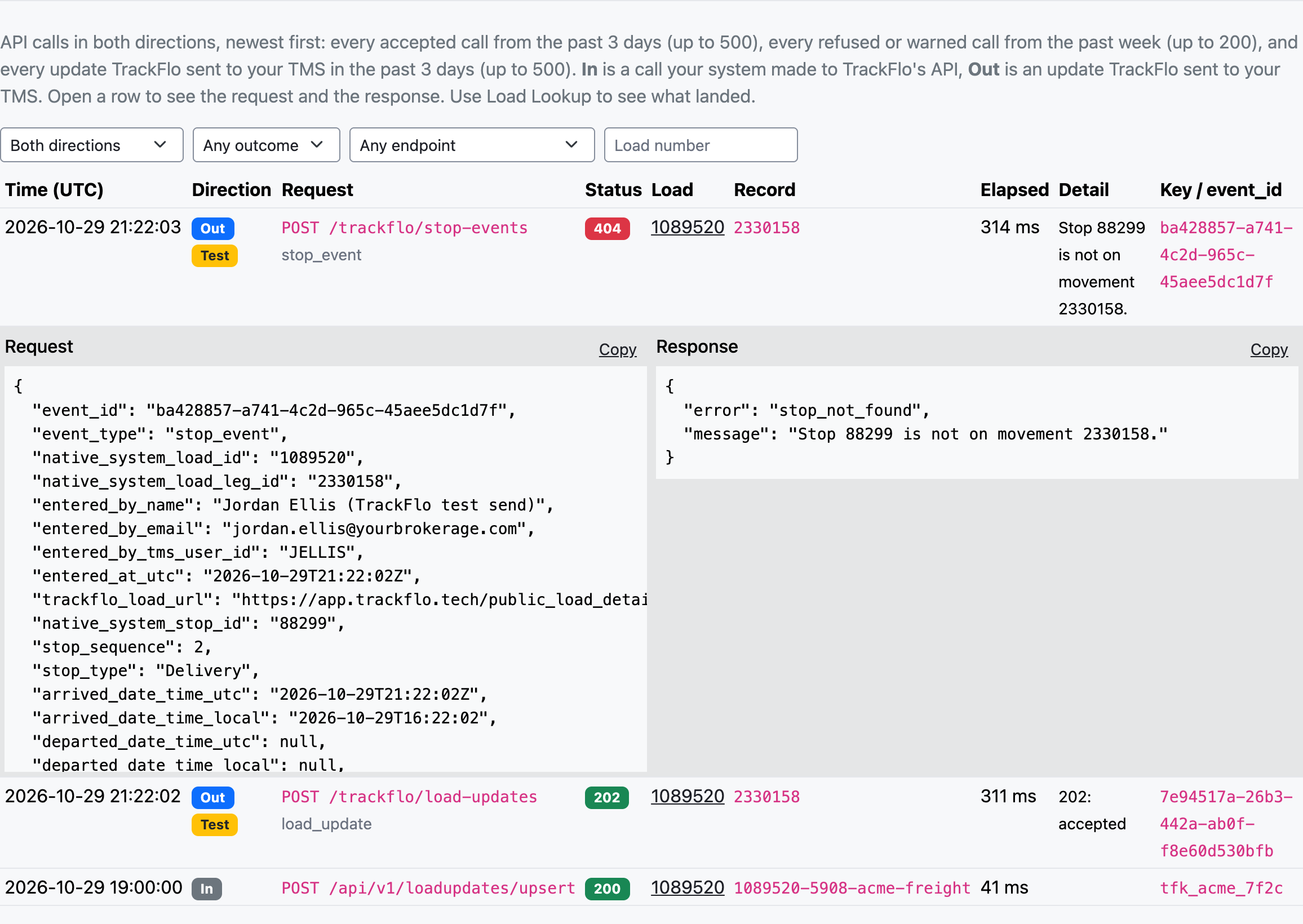
La pestaña API Calls muestra las llamadas entre sus sistemas y TrackFlo, empezando por las más recientes. La información disponible depende de si hemos habilitado el registro completo para su empresa, algo que hacemos mientras usted crea una integración.
Con el registro completo: todas las llamadas que su sistema hace a Integration API y todas las actualizaciones que enviamos a sus endpoints de escritura de datos, con los cuerpos de las solicitudes y las respuestas.
Sin el registro completo: solo aparecen las llamadas a Integration API que rechazamos o respondimos con una advertencia, sin los cuerpos.
Qué se conserva y durante cuánto tiempo
Llamadas | Conservadas | En la lista |
|---|---|---|
Llamadas a Integration API que rechazamos o aceptamos con una advertencia | Las últimas 200, durante 7 días | Siempre |
Llamadas a Integration API que aceptamos | Las últimas 500, durante 3 días | Con el registro completo |
Actualizaciones que enviamos a sus endpoints de escritura de datos, reales y de prueba; se muestra una fila por intento | Las últimas 500, durante 3 días | Cuando tiene endpoints de escritura de datos |
Las llamadas rechazadas se conservan por separado de las aceptadas, para que una sincronización intensa nunca las elimine de la lista. Las llamadas con un X-API-Key ausente o no reconocido (401) no aparecen en la lista porque no podemos saber qué empresa las envió.
Cómo leer una fila
Con el registro completo, cada fila incluye las columnas siguientes. Sin él, la pestaña muestra la hora, la solicitud, el estado, el registro, la carga, los detalles y la clave; las advertencias aparecen en azul, los errores 4xx en amarillo y los 5xx en rojo.
Dirección: Entrante es una llamada que su sistema hizo a TrackFlo; Saliente es una actualización que enviamos a su TMS. Prueba identifica una actualización enviada desde la pestaña 2-Way Integration Updates.
Solicitud: el método y la ruta. En las filas salientes también se muestra el tipo de actualización y el número del intento.
Estado: verde para las llamadas correctas, azul para las llamadas que aceptamos con una advertencia y rojo para las llamadas rechazadas o fallidas. sin respuesta significa que su endpoint no respondió: no pudimos conectarnos o tardó más de 30 segundos.
Carga y Registro: el número de carga, que abre la carga en Load Lookup, y el enlace permanente del registro (entrante) o el ID del tramo (saliente).
Tiempo transcurrido: cuánto tardó la llamada.
Detalles: en una fila entrante, el motivo por el que rechazamos la llamada o la advertencia que enviamos; en una fila saliente, el
messagede su respuesta.Clave / event_id: los primeros caracteres de la clave de API que realizó una llamada entrante o el
event_idde una actualización saliente.
Filtre por dirección, resultado, endpoint o número de carga. Haga clic en una fila para ver los cuerpos de la solicitud y la respuesta, cada uno con un botón Copy. Conservamos hasta 16 KB de cada cuerpo; si es más largo, lo acortamos y añadimos una nota que indica su longitud. Nunca conservamos una clave de API y, en el caso de los documentos, registramos el tamaño y la suma de comprobación del archivo, pero no lo almacenamos. En Límites de frecuencia y errores se explica el significado de cada código de estado.
Pruebe sus endpoints de escritura de datos
La pestaña 2-Way Integration Updates aparece cuando ya hemos configurado sus endpoints de escritura de datos. Envía cualquiera de las cinco actualizaciones al endpoint que usted creó, para una carga real, y muestra exactamente qué se envió y qué respuesta se recibió. Al enviar una prueba, no se modifica nada en TrackFlo.
Antes de empezar:
Necesitamos las URL de sus endpoints y la clave que nos proporcionó para este entorno. Además, su firewall debe permitir nuestra dirección IP.
La carga ya debe estar en TrackFlo en este entorno y haberse enviado mediante Integration API, para que sus ID existan en ambos sistemas. Compruébelo primero en Load Lookup.
Envíe una actualización de prueba
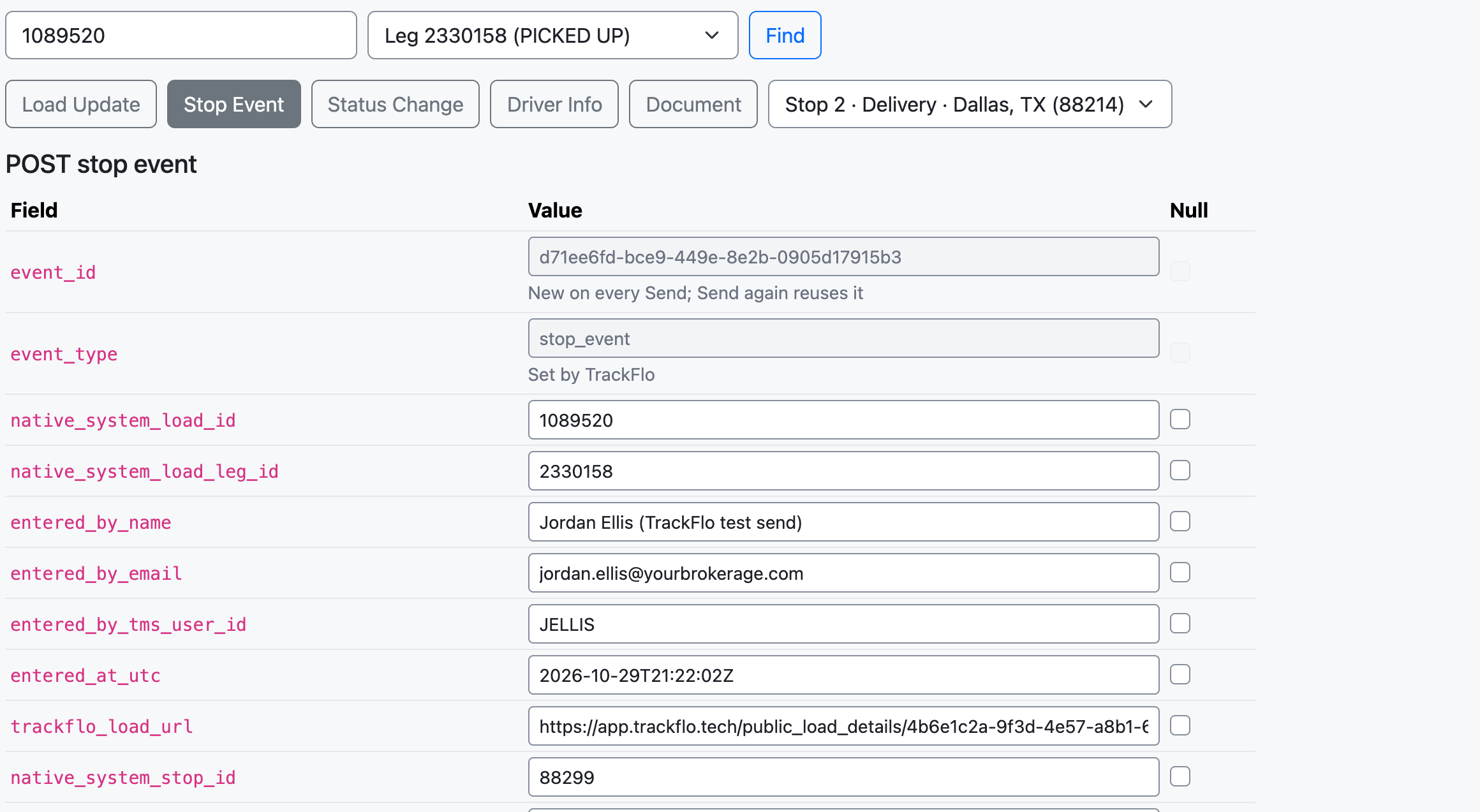
Introduzca el número de carga, haga clic en Find y seleccione el tramo.
Haga clic en Load Update, Stop Event, Status Change, Driver Info o Document. Para un evento de parada, seleccione la parada; para un cambio de estado, seleccione el estado.
Cambie los valores que quiera probar (consulte la información a continuación).
Haga clic en Send. El resultado suele aparecer en unos segundos.
Qué incluye cada actualización al principio
Cada botón carga la solicitud que enviaríamos para ese tramo, creada de la misma forma que una actualización real, con valores de ejemplo en los campos que normalmente contendrían datos de un dispositivo de seguimiento.
Actualización | Empieza con |
|---|---|
Load Update | El comentario |
Stop Event | Una llegada en este momento a la parada seleccionada, según la zona horaria de esa parada, sin salida y con el origen |
Status Change | El estado que seleccionó de sus códigos, el activador |
Driver Info | El conductor, los números de teléfono, el camión, el remolque y el enlace de seguimiento que tenemos registrados para el tramo |
Document | Un PDF de muestra de una página, |
Cambie los valores
Puede cambiar cualquier valor, pero no los nombres de los campos. Definimos
event_type,event_idy los campos de archivo de los documentos.Null envía el campo como null. Desmarque la opción para introducir un valor.
Los números y los valores true/false se validan antes del envío. Si un valor no corresponde al tipo de campo, se rechaza y se indica el nombre del campo; no se envía nada.
Edite un ID para probar los errores. Cambie
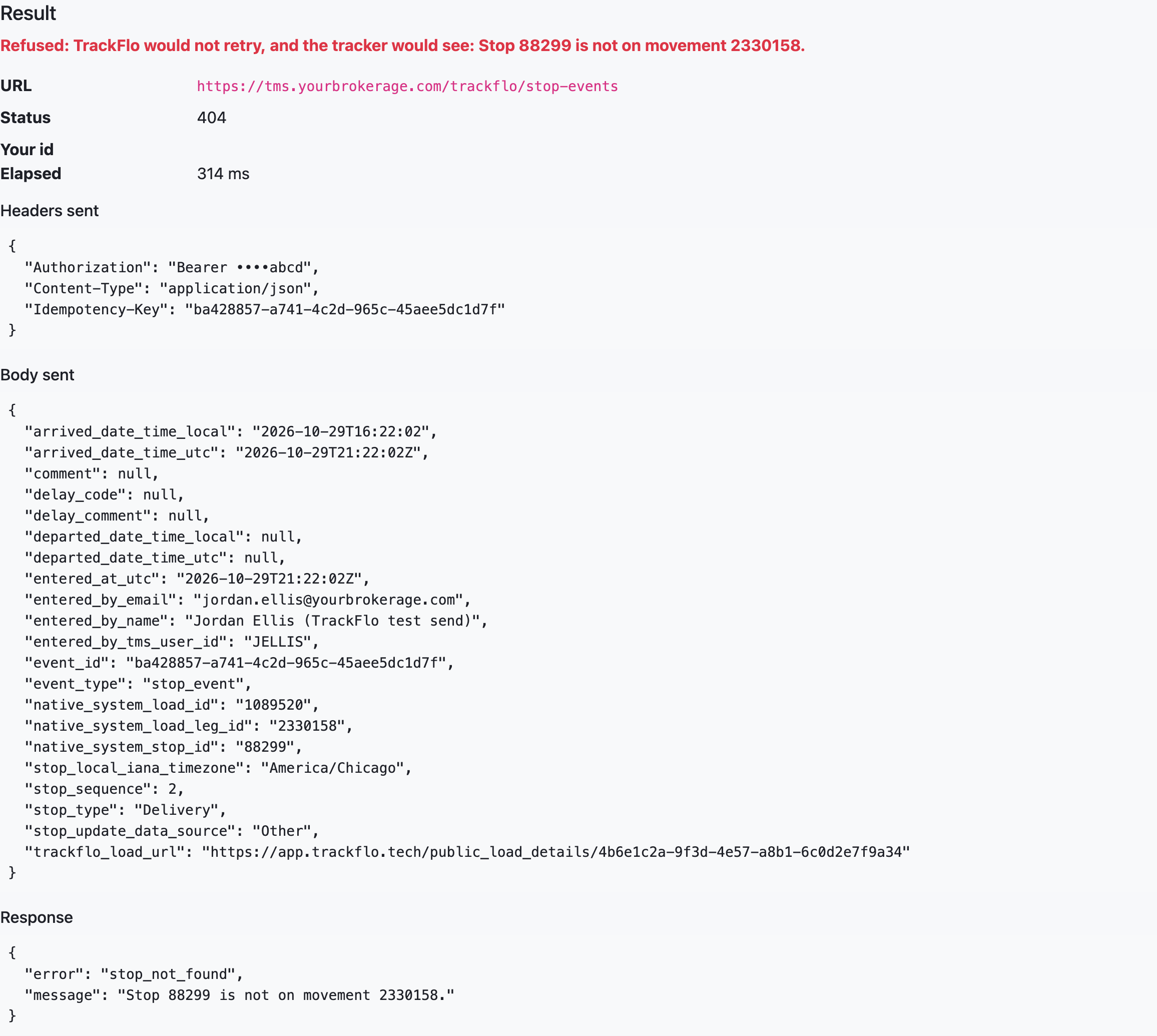
native_system_stop_idonative_system_load_leg_idpor un valor que su TMS no tenga registrado para ver el error404y elmessageque leería un dispositivo de seguimiento.Los envíos de prueba están identificados.
entered_by_nametermina en(TrackFlo test send), para que su sistema pueda distinguir una prueba de una actualización real.
Lea el resultado
El resultado muestra la URL, los encabezados que enviamos (con la clave oculta), el cuerpo, su código de estado y su respuesta, su id y cuánto tardó en responder. En la primera línea se indica qué haríamos con esa respuesta en una actualización real.
Su respuesta | Qué ocurre con una actualización real |
|---|---|
| Se guarda en TrackFlo y se conserva su |
| Se considera que ya se recibió, por lo que no se vuelve a enviar |
| Se rechaza y no se vuelve a intentar; la persona que hizo la actualización recibe un correo electrónico con su |
| Se vuelve a intentar hasta 3 veces durante unos 10 minutos |
Send again repite la última solicitud con el mismo event_id, para que pueda comprobar que su sistema responde con 409 o con el 2xx original. La opción se desactiva cuando selecciona otra actualización. Todas las pruebas también aparecen en API Calls, marcadas como Prueba.
En producción, un envío de prueba escribe en su TMS activo. Si su TMS también envía actualizaciones de carga a Integration API, la prueba se reenvía a TrackFlo como cualquier otra actualización y aparece en la carga.
Revise la cobertura de los campos
Una pestaña por objeto (Loads, Load Legs, Stops, Load Updates, Carriers) muestra, para cada campo, el porcentaje de registros creados durante el período seleccionado que tienen un valor, además de valores de ejemplo de los registros más recientes. En la parte superior de la página, puede cambiar el período a 12h, 24h, 7d o 30d.
Population % aparece en rojo si es 0 %, en amarillo si algunos registros tienen el campo y en verde si supera el 90 %.
Severity indica la importancia de un campo: los campos críticos son necesarios para que una carga funcione en TrackFlo; los importantes habilitan funciones específicas.
Solo campos de integración (activado de forma predeterminada) oculta los campos que TrackFlo rellena automáticamente, para que solo vea los datos que se espera que envíe su integración.
Hourly Volume, debajo de cada tabla, cuenta los registros creados por hora durante las últimas 24 horas (UTC), lo que permite comprobar si la sincronización está funcionando.
La pestaña Load Legs High Value Fields agrupa los campos de los tramos en los que más se basa TrackFlo, como la ubicación más reciente, los responsables de cuenta y los contactos del transportista.
Cuando algo no se ve como esperaba
Find indica que mi carga no tiene tramos
El resultado indica «Not sent»
Todavía no tenemos la URL ni la clave de su endpoint para este entorno. Envíeselas a su contacto de TrackFlo; no se ha enviado nada a su TMS.
El estado indica «sin respuesta»
No pudimos conectarnos a su endpoint o este tardó más de 30 segundos en responder. Compruebe que su firewall permita nuestra dirección IP y que el endpoint responda en menos de 30 segundos.
Todas las pruebas se rechazan con 401
La clave que tenemos para este entorno no coincide con la que espera su endpoint. Envíenos la clave vigente mediante un gestor de contraseñas o un enlace de un solo uso.
El botón Document no puede enviar
Todavía no hemos configurado su endpoint de documentos. Envíenos la URL.
Algunos valores no se pudieron enviar tal como están
Un valor no corresponde al tipo de campo, por ejemplo, letras en un campo numérico. Corrija el campo indicado en el mensaje o marque Null para enviarlo vacío.
No obtengo ningún resultado
La página espera hasta 90 segundos. Si no recibe respuesta, la actualización aparecerá en API Calls cuando termine; vuelva a cargar la página para verla.
Mi actualización de prueba apareció en la carga de TrackFlo
Su TMS nos la envió de vuelta mediante Integration API. Excluya los registros creados por nuestros endpoints cuando envíe actualizaciones a TrackFlo; los comentarios que escribimos terminan en (via TrackFlo).
Una llamada que hice no aparece en API Calls
Sin el registro completo, las llamadas aceptadas no aparecen en la lista: busque la carga en su lugar. Las llamadas con un X-API-Key ausente o no reconocido tampoco aparecen, y las llamadas que superan los períodos indicados anteriormente dejan de mostrarse.
¿Te fue útil?
¿Te fue útil?