

La Zona horaria de la empresa está vacía o no es un nombre de zona horaria. No se aceptan abreviaturas como CST. Introduzca un nombre como America/New_York en Configuración general y vuelva a guardar los periodos.
Organice un turno nocturno eficiente sin pasar por alto lo importante
Actualizado hoy
Cubra las tardes, las noches y los fines de semana con un equipo más pequeño: desactive las excepciones que pueden esperar hasta la mañana, mantenga el contacto con los conductores durante todo el día y la noche, y dé al equipo nocturno su propio horario. Los equipos nos dicen que «nos atrasamos durante la noche y las tardes» y que «fuera del horario laboral es muy difícil, y luego llegan los picos». Con esta configuración, el equipo nocturno trabaja solo en lo que importa durante la noche, y el turno de la mañana comienza con la carga de hoy en lugar de ocuparse del retraso de anoche.
Lo que necesita
El rol de Administrador.
Una Zona horaria de la empresa introducida como nombre de zona horaria, por ejemplo,
America/Chicago, en Configuración general. El horario de atención se basa en este reloj para toda la empresa.Los niveles de servicio de seguimiento configurados para el turno diurno. La configuración nocturna parte de ellos.
Para el horario nocturno: Modo de asignación configurado como Basado en horarios en Configuración de la empresa.
Configúrelo
1
Configure el horario de atención
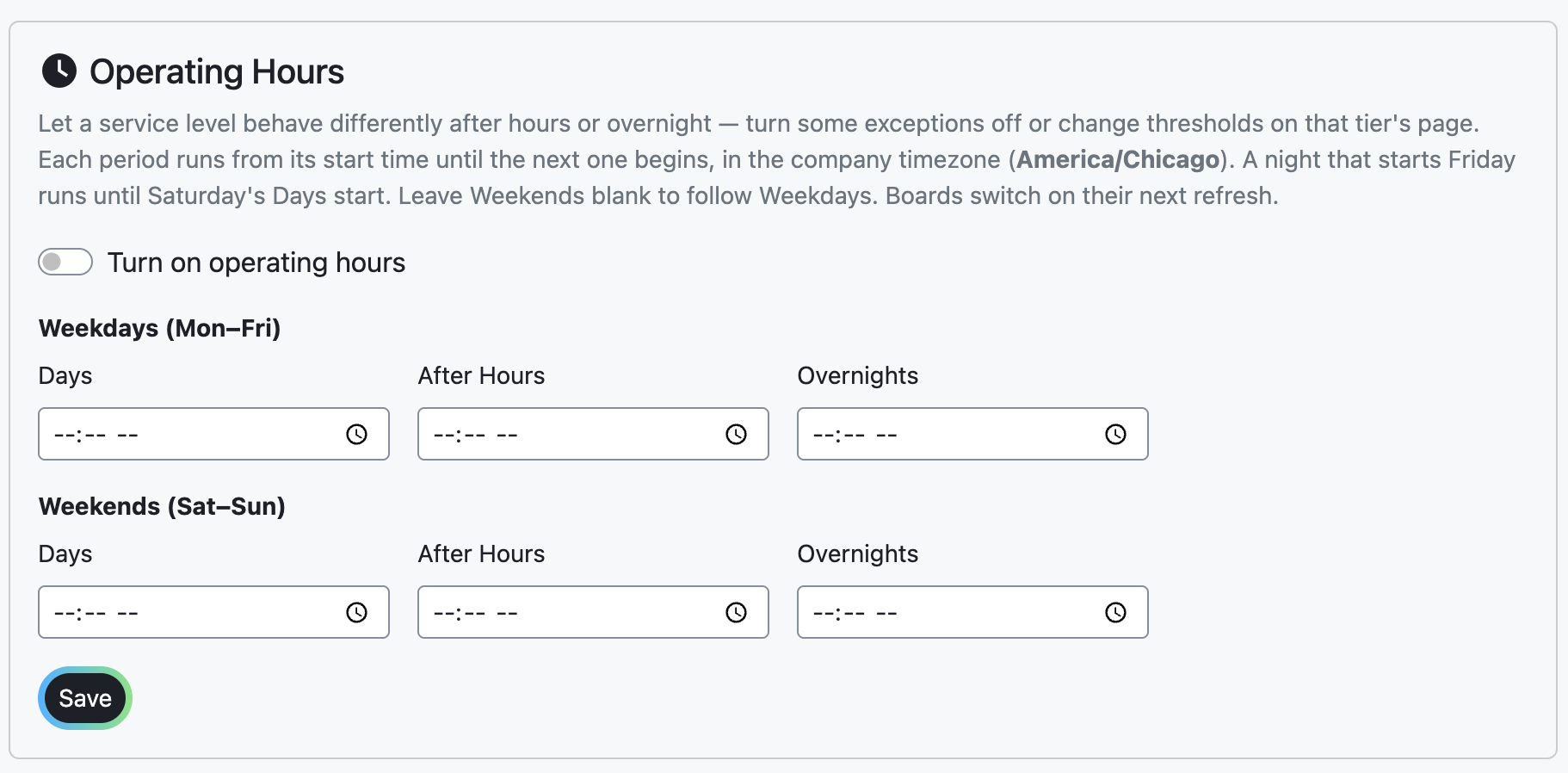
Abra Niveles de servicio, seleccione la pestaña Horario de atención y active Activar el horario de atención. En Días laborables (lun-vie), introduzca una hora de inicio para Días y una hora de inicio para Fuera del horario laboral, Durante la noche o ambos. Cada periodo se extiende hasta que comienza el siguiente. Deje en blanco los campos del fin de semana para seguir los horarios de los días laborables, o haga que las noches del fin de semana comiencen antes para tener una cobertura más ligera. Seleccione Guardar; una insignia Ahora: muestra el periodo en curso.
2
Decida en qué trabajará el equipo nocturno
En cada nivel de servicio, seleccione Editar, abra la pestaña Fuera del horario laboral o Durante la noche, y desactive las excepciones que pueden esperar hasta la mañana. Cambie un umbral solo cuando las noches necesiten uno diferente; si deja el umbral en blanco, se conserva el valor de Días. Una configuración habitual desactiva Falta información de seguimiento durante la noche y reduce Ubicación necesaria antes de la entrega, de modo que solo se marquen las cargas próximas a su cita.

3
Asigne un horario al equipo nocturno
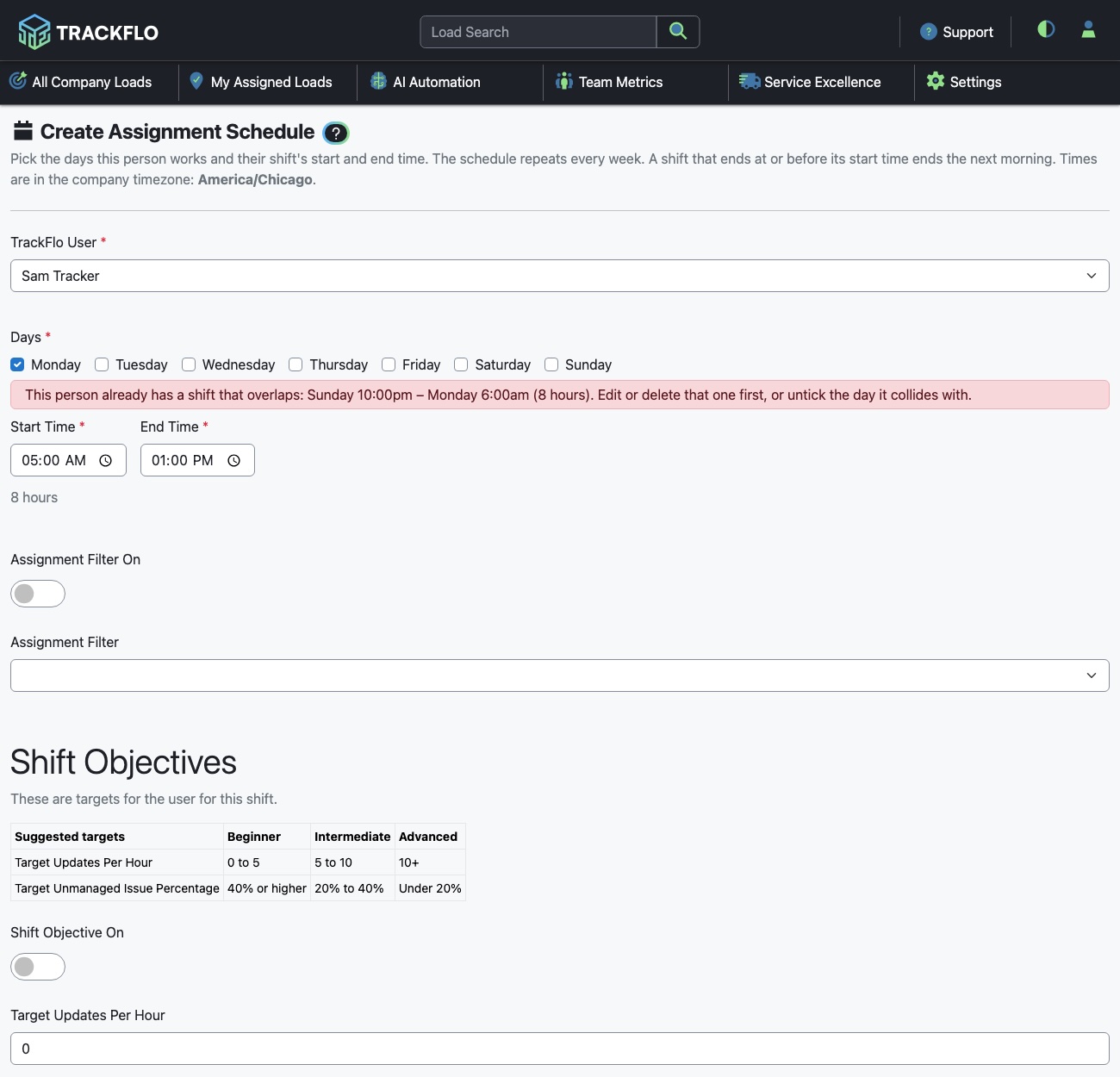
Asigne a cada miembro del equipo de seguimiento nocturno un Horario de asignación que cubra sus horas. Un turno cuya hora de finalización es anterior a su hora de inicio continúa hasta el día siguiente. El motor de asignaciones se ejecuta cada dos minutos, por lo que las cargas pasan a quien esté de turno sin que un responsable tenga que redistribuirlas durante el cambio de turno.
4
Permita que el contacto siga funcionando dentro del horario de silencio
Las reglas de contacto siguen enviando mensajes de texto, correos electrónicos y llamadas durante la noche, lo que permite seguir recibiendo información de seguimiento mientras el equipo es pequeño. Configure horas de silencio en cada regla para no contactar a los conductores mientras duermen. Las horas de silencio siguen la hora local de la parada, no el reloj de la empresa.
Cuando las cosas no salen según lo previsto
El horario de atención no se guarda
Los conductores siguen recibiendo mensajes de texto por la noche
El horario de atención cambia las excepciones que se activan; no pausa el contacto. Configure horas de silencio en la regla de contacto.
Una carga que gestioné volvió al panel durante el cambio
Las excepciones se vuelven a calcular cuando cambia el periodo. Una carga gestionada sigue estándolo solo mientras su problema principal sea el que usted gestionó, por lo que un cambio que modifique su problema principal la devuelve al panel.
El panel no cambió a la hora de inicio
Los paneles adoptan el nuevo periodo durante su siguiente actualización, que sigue su Frecuencia de sincronización del flujo de trabajo (de 15 segundos a 5 minutos). Si la sincronización está desactivada, la actualización automática del flujo de trabajo también lo está, por lo que el panel no aplicará el periodo modificado. Configure Frecuencia de sincronización del flujo de trabajo con un intervalo activo y espere a la siguiente actualización del flujo de trabajo.
Las cargas quedaron sin asignar durante la noche
Cuando no hay ningún horario activo, el motor desasigna las asignaciones activas elegibles dentro del periodo. Compruebe que un horario nocturno cubra todas las horas, incluidos los minutos del cambio de turno a ambos lados.
Mídalo
El recuento de Acción necesaria cuando comienza el periodo de Días disminuye semana tras semana: el turno de la mañana hereda menos trabajo.
Los cuadros de mando del turno nocturno mantienen sus objetivos. Compare los turnos nocturnos con otros turnos nocturnos, porque un turno con excepciones desactivadas tiene menos problemas que detectar que un turno diurno.
Los envíos de contacto siguen llegando durante la noche en las tarjetas de reglas, y las respuestas se registran como actualizaciones de las cargas antes de que llegue el equipo de la mañana.
Recetas relacionadas
Hand Off Loads Automatically at Shift Change
Los horarios trasladan las cargas a quien esté de turno cada dos minutos.
Read recipeWork Exceptions Instead of Making Check Calls
Permita que la automatización recopile las actualizaciones rutinarias para que el equipo trabaje solo con las cargas en riesgo.
Read recipeDocumentación del producto
Los clientes pueden iniciar sesión para abrir las guías completas de configuración:
¿Te fue útil?
¿Te fue útil?