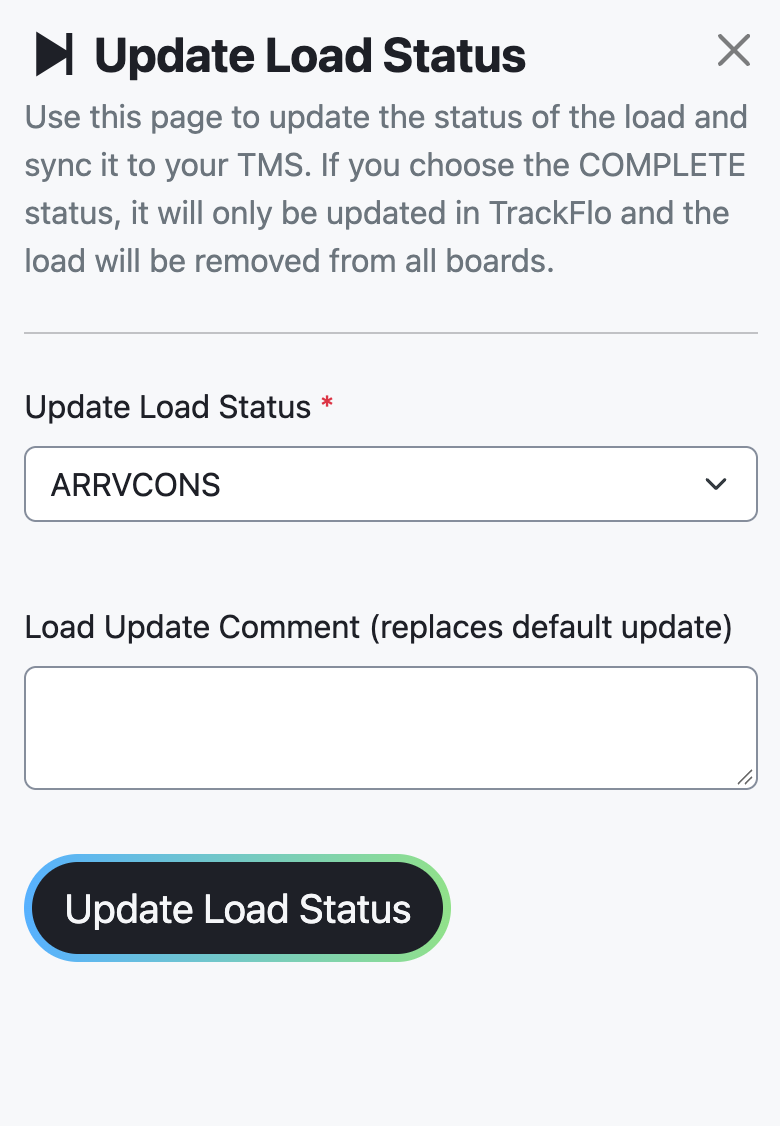
Cambie el estado de una carga y sincronícelo con su sistema de gestión del transporte (TMS): abra la carga, seleccione Estado de la carga y envíe el nuevo estado en el panel Actualizar el estado de la carga. El panel indica que la actualización se sincroniza con su TMS.
El estado es el campo de mayor impacto en una carga. Determina si la carga aparece en los tableros de seguimiento y es lo que su TMS y todos los sistemas posteriores leen.
Los nombres de los estados provienen de su TMS
TrackFlo muestra los estados que proporciona su TMS, por lo que el vocabulario es el de su TMS, no el nuestro. Por eso, una misma palabra puede significar cosas diferentes en distintas empresas: "covered" en un sistema puede ser "booked" en otro.
Cuando consulte con soporte sobre un estado, indique qué TMS utiliza. La mitad de la confusión en estas conversaciones surge porque dos personas usan la misma palabra para referirse a etapas diferentes.
Antes de comenzar
Necesita el rol Tracker, Internal User o Admin para abrir la página de una carga.
Las opciones de estado las establecen su empresa y su TMS, por lo que la lista que aparece en su pantalla puede ser diferente de la de otro equipo.
Actualizar el estado
Abra la carga desde el tablero de seguimiento.
Seleccione Estado de la carga. Se abrirá el panel Actualizar el estado de la carga con el estado actual de la carga ya seleccionado.
Elija el nuevo estado.
Opcional: agregue un comentario en Comentario de actualización de la carga (reemplaza la actualización predeterminada) para reemplazar el texto de actualización predeterminado.
Opcional, para algunas configuraciones de TMS: establezca Marca de tiempo del estado (su hora local) o use Establecer en ahora (mi zona horaria).
Seleccione Actualizar el estado de la carga.
Espere la confirmación: las actualizaciones pueden tardar hasta 1 minuto en sincronizarse por completo.
El campo de comentarios reemplaza el texto predeterminado que, de otro modo, se registraría. Úselo cuando sea necesario explicar el cambio de estado; si una carga pasa a un estado problemático, la siguiente persona podrá entender mejor la situación con una explicación.
Elegir COMPLETE solo actualiza TrackFlo. No se sincroniza con su TMS y elimina la carga de todos los tableros.
Vale la pena detenerse en esa combinación: nadie de su equipo volverá a ver la carga, mientras que su TMS seguirá mostrando el estado anterior. Use COMPLETE deliberadamente, no como una forma de quitar algo del tablero.
Registrar los estados en orden
Los estados forman una secuencia y, en una carga con varias paradas, cada llegada y salida corresponde a una parada específica. Dos errores explican la mayoría de los informes sobre "el estado es incorrecto".
Omitir una etapa. Marcar una carga como Delivered mientras todavía aparece como Dispatched deja la parada de recogida sin horas en su TMS. Registre primero At Pickup y Picked Up, incluso si está poniéndose al día después de los hechos.
La parada incorrecta. Registrar At Delivery en la parada de recogida asigna la llegada a la instalación equivocada, y todos los datos de permanencia y puntualidad de esa carga quedan asociados a ella. En una carga con varias paradas, compruebe el selector de paradas antes de enviar el cambio.
Para retroceder un estado, hágalo en su TMS. TrackFlo registra la siguiente etapa y la sincroniza; no es el lugar para deshacer una etapa que ya llegó al TMS.
Cambiar el estado cambia quién puede ver la carga
Los tableros de seguimiento solo muestran las cargas que están en un estado activo. Sacar una carga de ese estado la elimina de todos los tableros, incluidos los de personas que no esperaban el cambio.
Si está ocultando una carga porque ya se ocupó de ella por ahora, y no porque realmente haya terminado, use los controles de Manage Issue en una actualización de carga. Esto establece una hora de regreso y mantiene la carga en el flujo de trabajo. Consulte Actualizaciones de carga.
Cómo funciona la sincronización
El envío es manual: el cambio de estado se envía a su TMS en segundo plano después de seleccionar Actualizar el estado de la carga. Una vez que su TMS confirma la actualización, TrackFlo cambia el estado propio de la carga y registra una actualización de carga en ella.
Por diseño, el estado de la carga en TrackFlo va por detrás del de su TMS: TrackFlo no lo cambia hasta que el TMS lo acepta. Si el estado no ha cambiado después de un minuto, la actualización no se aceptó.
Si su equipo usa Turvo, la página de la carga muestra en su lugar un flujo combinado de Actualización de estado de Turvo. Consulte Actualizaciones de estado de Turvo.
Quién cambió el estado
TrackFlo nunca avanza un estado por su cuenta. Cada cambio tiene un origen, y la página de la carga lo muestra en dos lugares.
Historial de actualizaciones enumera las actualizaciones enviadas por su equipo y la automatización de TrackFlo, quién envió cada una y si el TMS la aceptó. Empiece aquí para averiguar quién o qué cambió un estado.
Todas las actualizaciones es la cronología de ubicaciones y eventos: señales de seguimiento, cambios de estado del TMS y actualizaciones automatizadas ordenadas por hora. Úsela para ver cuándo ocurrió un cambio en relación con el movimiento del camión.
Un estado que cambió sin que nadie de su equipo lo modificara normalmente provino de un proveedor de seguimiento o de la automatización propia de su TMS; la columna de origen indica cuál fue.
Cuando no funciona
El estado no se sincronizó con su TMS
Abra Estado de integración bidireccional y compruebe las pestañas Actualizaciones de TMS fallidas para consultar Código de respuesta del TMS y Mensaje de respuesta del TMS; después, use Reintentar actualización. Consulte Solucionar problemas de sincronización del TMS.
A menudo, un rechazo significa que el estado no es válido para la etapa actual de la carga en su TMS; el mensaje de respuesta del TMS normalmente indica cuál es el problema.
El estado cambió, pero usted no lo cambió
Los cambios de estado también pueden proceder de actualizaciones automatizadas, como cuando un conductor responde a un contacto de AI, o de su proveedor de seguimiento. Consulte las pestañas Historial de actualizaciones y Todas las actualizaciones de la carga para ver de dónde provino el cambio antes de revertirlo.
Revertir un cambio automatizado sin leerlo primero es la forma en que se pierde información valiosa. La respuesta del conductor normalmente es más reciente que la información con la que usted estaba trabajando.
El tablero muestra un estado y la página de la carga muestra otro
La página de la carga lee los datos directamente; el tablero es una tabla en caché que se actualiza según su propio calendario. Seleccione Actualizar tabla y datos de cifras principales encima del tablero o espere a la siguiente actualización. La página de la carga muestra el valor actual.
La carga desapareció después de un cambio de estado
Los tableros solo muestran las cargas que están en un estado activo, por lo que un cambio de estado puede quitar una carga de la vista. La carga sigue existiendo y puede encontrarla en Load Search.