

Cargar actualizaciones
Actualizado ayer
Las actualizaciones de carga le permiten registrar lo que aprende sobre una carga en TrackFlo y enviarlo de vuelta a su TMS (sistema de gestión del transporte). Puede introducirlas en la página de la carga, en la pestaña Actualizaciones prioritarias o Todas las actualizaciones: seleccione Actualización de carga para abrir el panel Añadir actualización de carga. Si su equipo utiliza Turvo, el botón se llama Actualización de estado de Turvo. Ese proceso tiene su propia página: Actualizaciones de estado de Turvo.
En esta página se explica qué puede introducir en el panel y cómo funciona la sincronización con su TMS. Para ver una guía paso a paso sobre cómo añadir una hora estimada de llegada, consulte Actualizar la hora estimada de llegada de una carga.
Por qué las actualizaciones deben hacerse aquí
Una actualización introducida en TrackFlo hace dos cosas: se sincroniza con su TMS y cuenta para el registro de resultados de su turno y las métricas del equipo. La misma actualización escrita directamente en su TMS no hace ninguna de las dos cosas: TrackFlo solo puede medir el trabajo realizado en TrackFlo, por lo que nunca la ve.
Este es el único hábito que determina si una implementación tiene éxito. Cuando los números de un equipo parecen bajos durante las primeras semanas, normalmente se debe a que parte del equipo todavía actualiza la información en el TMS por costumbre y no recibe ningún reconocimiento por ese trabajo.
Campos del panel Añadir actualización de carga
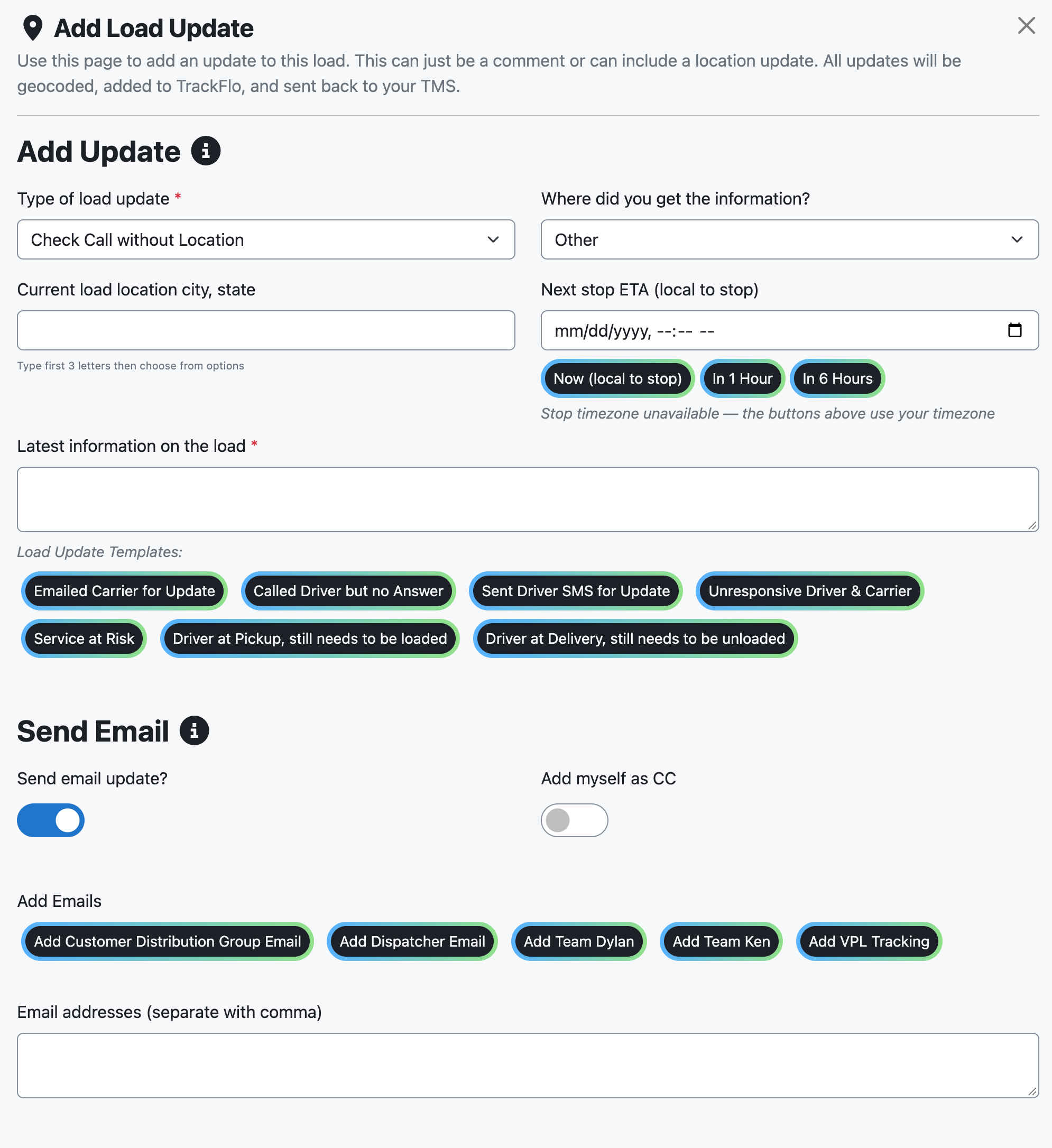
El panel indica que la actualización está geocodificada, se ha añadido a TrackFlo y se ha enviado de vuelta a su TMS. No todos los campos aparecen para todos los equipos: algunos solo se muestran con determinadas configuraciones de TMS, y la lista de tipos de actualización varía según la empresa y el TMS.
El botón Enviar SMS al conductor para la actualización no envía ningún mensaje de texto. Solo completa el campo de comentarios con una nota que indica que se envió un SMS. Para enviar realmente un mensaje al conductor, consulte Enviar un SMS al conductor.
Campo | Obligatorio | Qué debe introducir |
|---|---|---|
Tipo de actualización de carga | — | La lista varía según la empresa y el TMS. Entre los valores habituales se incluyen Llamada de comprobación sin ubicación, Llamada de comprobación con ubicación, Confirmación de la hora estimada de llegada, Actualización: la carga llega tarde, Problema, Advertencia de demora y Sin respuesta. |
¿De dónde obtuvo la información? | Opcional | Seleccione el origen de la actualización, como una llamada telefónica con el conductor. |
Ciudad y estado de la ubicación actual de la carga | Opcional | Escriba las primeras 3 letras de la ciudad y seleccione una de las opciones. |
Hora estimada de llegada a la próxima parada (hora local de la parada) | Opcional | Introduzca la hora estimada de llegada o utilice un botón de cumplimentación rápida: Ahora (hora local de la parada), En 1 hora o En 6 horas. |
Marca de tiempo de la actualización de carga (su hora local) | Opcional | Solo se muestra con determinadas configuraciones de TMS. |
¿Está vacía la carga? | Opcional | Marque esta opción solo antes de la recogida. |
Temperatura (°F) | Opcional | Solo se muestra con determinadas configuraciones de TMS. |
Última información sobre la carga | Sí | Comentario breve sobre lo que ha aprendido, con un límite de 600 caracteres. |
¿Enviar actualización por correo electrónico?, Añadirme como CC, Direcciones de correo electrónico (sepárelas con comas) | Opcional | Controles de correo electrónico para enviar la actualización a otras personas. |
Incidencia de carga gestionada, Tipo de incidencia de carga gestionada, Incidencia de carga gestionada hasta, Hora hasta la que se gestiona la incidencia de carga | Opcional | Los controles Gestionar incidencia sirven para registrar que se está atendiendo una incidencia de carga. |
Elegir el tipo de actualización adecuado
El tipo de actualización permite que cualquiera que consulte la carga más adelante entienda lo ocurrido sin tener que leer todos los comentarios. También alimenta sus informes, por lo que una distribución de tipos precisos le proporciona información útil, mientras que una distribución en la que todo es una llamada de comprobación no le dice nada.
Hay dos distinciones que conviene hacer correctamente. Llamada de comprobación con ubicación frente a sin ubicación debe reflejar si realmente obtuvo una posición, no si completó el campo de ciudad por costumbre. Y Sin respuesta es un resultado real y útil: registrar un intento al que nadie respondió es más honesto que dejar la carga sin tocar, y es el registro que demuestra que lo intentó.
Gestionar una incidencia en lugar de resolverla
Los controles de Incidencia de carga gestionada le permiten gestionar una carga que ya ha atendido, pero cuyo asunto aún no ha terminado: ha hablado con el conductor, no hay nada más que hacer durante dos horas y no quiere que la carga compita por su atención mientras tanto.
Establecer una hora límite de gestión retira la carga de su trabajo activo y la devuelve cuando se cumple esa hora. Esto es diferente de resolverla: la situación subyacente aún existe; simplemente ha decidido cuándo volver a revisarla.
Establezca la hora de regreso para el momento en que realmente querría recibir la información, no para el final de su turno. Una carga gestionada hasta las 18:00 en un turno que termina a las 18:00 se entrega a la siguiente persona sin ninguna advertencia.
Enviar la actualización por correo electrónico
Los controles de correo electrónico envían la actualización a personas ajenas a TrackFlo. Ellas leerán exactamente lo que escribió en el comentario, así que redacte el mensaje pensando en ese público antes de marcar la casilla.
Vale la pena utilizar Añadirme como CC para cualquier asunto controvertido: le proporciona una copia de exactamente lo que se envió y cuándo.
A dónde se envía la hora estimada de llegada
TrackFlo aplica la hora estimada de llegada que introduzca a la próxima parada de la carga que todavía no tenga una hora de llegada. El formulario no incluye un selector de paradas, por lo que no puede seleccionar otra parada desde aquí.
En una carga con varias paradas, esto significa que la hora estimada de llegada se asigna a la próxima parada a la que aún no se ha llegado, no a la entrega final. Si se refiere a una parada posterior, indíquelo en el comentario.
Cómo funciona la sincronización con su TMS
Las actualizaciones se envían a su TMS como tareas en segundo plano, por lo que pueden tardar hasta un minuto en aparecer. La línea de estado situada debajo del formulario muestra el progreso:
Actualización de carga: procesando... — la actualización está en camino a su TMS.
Actualización de carga: completada — su TMS confirmó la actualización. TrackFlo registra la actualización solo después de que su TMS la confirma.
Actualización de carga: fallida — su TMS rechazó la actualización. El sistema vuelve a intentarlo varias veces antes de dejarla como fallida.
No vuelva a añadir la actualización mientras el estado siga mostrando Actualización de carga: procesando.... Volver a enviarla en ese momento crea duplicados. Espere primero a que aparezca Actualización de carga: completada.
Como no se registra nada hasta que su TMS lo confirma, abandonar una actualización fallida significa que lo que aprendió no se almacena en ningún sitio: ni en TrackFlo ni en su TMS. Compruebe la línea de estado antes de pasar a la siguiente carga.
Cuando falla una actualización de carga
Una actualización fallida conserva los detalles del error en la página Estado de la integración bidireccional. Abra la pestaña Actualizaciones de TMS fallidas para ver el Estado, el Código de respuesta del TMS y el Mensaje de respuesta del TMS de la fila fallida; después, utilice Reintentar actualización para enviarla de nuevo. Una actualización completada que nunca aparece en su TMS es un informe conocido; la solución es la misma: compruebe la pestaña Actualizaciones de TMS fallidas y vuelva a intentarlo desde allí. Para obtener toda la información, consulte Solucionar problemas de sincronización con el TMS.
Varias fallas a la vez suelen indicar un problema con la integración y no con las cargas. Compruebe la página antes de volver a intentar cada fila individualmente.