

La carga no tiene un número de teléfono del conductor o el diseño de la página de carga de su empresa no incluye el botón. Añada el número de teléfono en Información de seguimiento (consulte Actualizaciones de la información del conductor) o pida a su administrador que añada el botón al diseño. Si el número desaparece antes de enviar el mensaje, el panel bloquea el envío y muestra ¡Se requiere el número de teléfono del conductor para enviar un SMS!
Enviar un SMS al conductor
Actualizado ayer
Envíe un mensaje de texto directamente al conductor desde la página de la carga con Conversación SMS con el conductor. El mensaje y las respuestas del conductor se almacenan en la carga, y el SMS saliente (servicio de mensajes cortos) se sincroniza con su sistema de gestión del transporte (TMS) como una actualización de la carga cuando su empresa habilita esa configuración.
Esta es la versión manual de lo que hacen automáticamente las reglas de contacto. Úsela cuando una carga requiera una pregunta específica que ninguna plantilla cubra, no como sustituto de una automatización que ya esté intentando contactar la misma carga.
Antes de empezar
Necesita un rol de Tracker, Internal User o Admin para abrir la página de la carga.
El botón Conversación SMS con el conductor solo aparece cuando el diseño de la página de carga de su empresa lo incluye y la carga tiene un número de teléfono del conductor. Si no lo ve, la carga todavía no tiene un número de teléfono del conductor. Primero, añada uno en Información de seguimiento (consulte Actualizaciones de la información del conductor).
Revise los contactos existentes de la carga antes de enviar el mensaje. Si la automatización envió un mensaje de texto a este conductor hace veinte minutos, un segundo mensaje del mismo número parecerá insistente y normalmente dará peores resultados que esperar.
Enviar el SMS
Abra la carga desde el panel de seguimiento.
En el grupo de botones Contacto externo, seleccione Conversación SMS con el conductor. Se abrirá el panel Conversación SMS con el conductor.
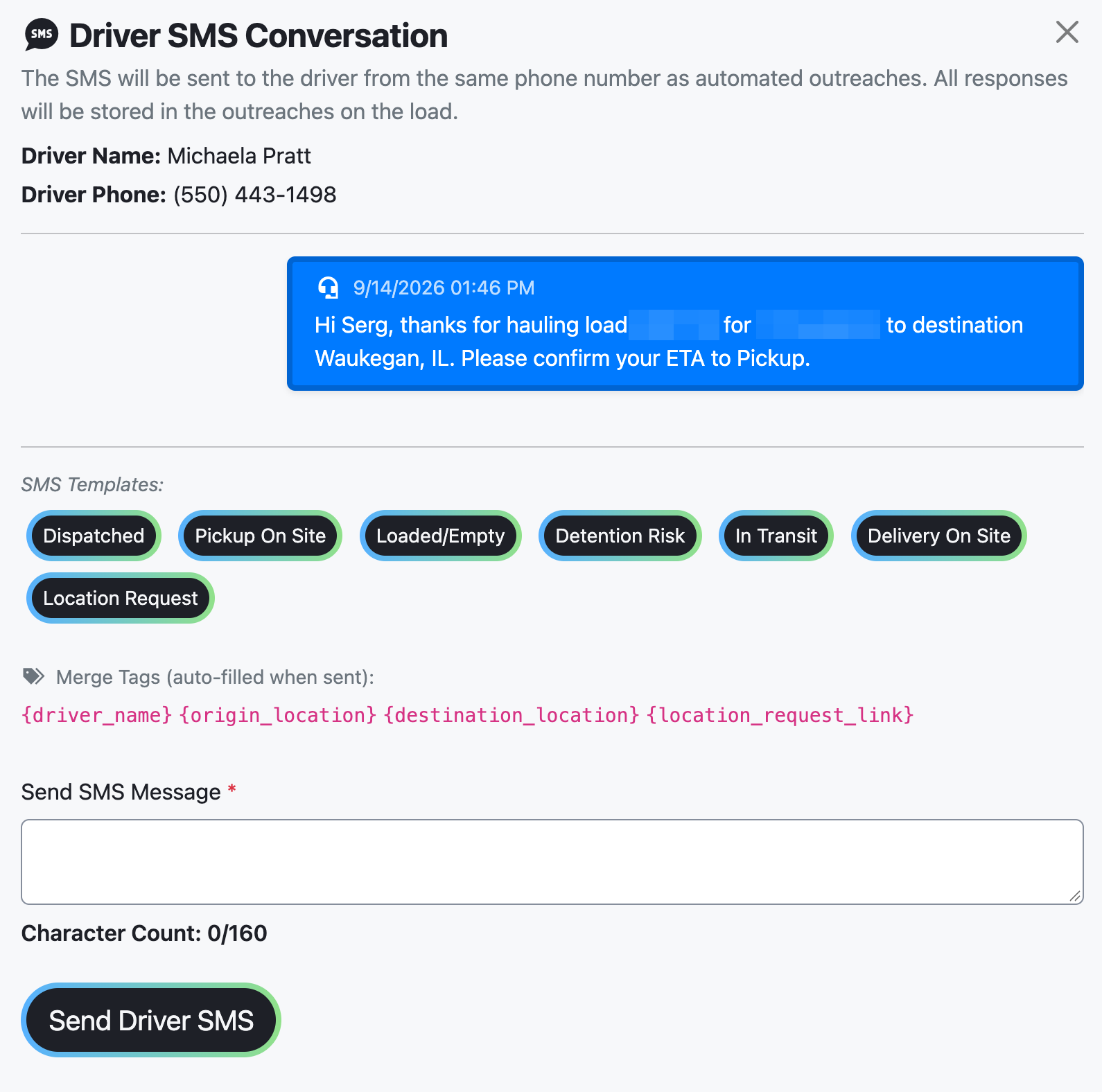
Compruebe Nombre del conductor y Teléfono del conductor para confirmar que el número sea correcto.
Opcional: seleccione una Plantilla de SMS para completar el campo del mensaje. Las opciones son Despachado, En el sitio de recogida, Cargado/Vacío, Riesgo de demora, En tránsito, En el sitio de entrega y Solicitud de ubicación. Seleccionar una plantilla completa el campo, pero no envía nada.
Edite el mensaje en Enviar mensaje SMS. Las etiquetas de combinación {driver_name}, {origin_location}, {destination_location} y {location_request_link} se completan automáticamente cuando se envía el mensaje. Observe el contador Recuento de caracteres: 0/160, porque el mensaje está limitado a 160 caracteres.
Seleccione Enviar SMS al conductor.
Espere la confirmación ¡SMS en cola correctamente! El mensaje queda en cola, no se envía al instante, y el conductor lo recibe poco después.
Confirmar el número de teléfono es más importante de lo que parece. Los conductores cambian durante una carga, y enviar información sobre la mercancía de otra persona al conductor equivocado no les sirve y además puede confundirlos.
El SMS se envía desde el mismo número de teléfono que los contactos automatizados, y cada respuesta del conductor se almacena en los contactos de la carga.
Como el número se comparte con la automatización, el conductor no puede distinguir su mensaje de uno automatizado. Redáctelo de modo que tenga sentido en ambos casos: una pregunta breve y específica obtiene una respuesta más rápida que un mensaje que presupone un contexto que el conductor no tiene.
Redactar el mensaje
160 caracteres dejan poco margen, y las etiquetas de combinación se expanden después de seleccionar Enviar, por lo que un mensaje que cabe en el campo aún puede resultar demasiado largo. Limítelo a una sola pregunta.
{location_request_link} es la etiqueta más útil: pide al conductor que comparta su ubicación sin que tenga que escribir nada ni atender una llamada. Es la solicitud que requiere menos esfuerzo de alguien que está conduciendo.
Las plantillas son un punto de partida, no una obligación. Edítelas: un conductor que ha recibido tres mensajes de texto idénticos basados en plantillas deja de leerlos.
Qué registra TrackFlo
TrackFlo almacena el mensaje saliente y las respuestas del conductor como contactos en la carga.
El mensaje se sincroniza con su TMS como una actualización de la carga solo cuando está habilitada la configuración de su empresa ¿Añadir todos los contactos como actualizaciones de carga? (en el encabezado Actualizar el TMS para todos los contactos SMS de la configuración de la empresa). Cuando está habilitada, la actualización del TMS muestra SMS sent to driver: seguido de su mensaje. Si la configuración está desactivada, el SMS solo permanece en la carga; por lo tanto, añada manualmente una actualización de carga si su TMS necesita una.
Si esa configuración está desactivada en su empresa, enviar un mensaje de texto al conductor no deja ningún registro en su TMS ni cuenta como una actualización de carga. Todo lo que el conductor le comunique debe introducirse por separado como una actualización de carga; de lo contrario, el trabajo desaparece tanto de su TMS como de sus métricas.
Cómo debería verse
La pantalla muestra ¡SMS en cola correctamente! y Gracias por su contacto. El conductor recibirá una notificación en breve. El mensaje saliente aparece en los contactos de la carga, y cualquier respuesta del conductor también aparece allí.
Cuando no funciona
Falta el botón Conversación SMS con el conductor
TrackFlo indica que el conductor rechazó los SMS
El envío se bloquea y muestra Este conductor ha rechazado los SMS; el mensaje no se envió. El conductor solicitó no recibir mensajes de texto, por lo que no se envía ningún mensaje por este canal. Comuníquese con el conductor de otra manera, por ejemplo, llamando al número que aparece en Teléfono del conductor, y registre lo que averigüe como una actualización de carga.
Rechazar los SMS es una decisión del conductor y se aplica al número, no a una sola carga. Tampoco intente contactarlo por mensaje de texto en otra carga.
El panel bloquea el envío
Un campo de mensaje vacío muestra ¡Añada un mensaje SMS para enviar! Un mensaje de más de 160 caracteres muestra ¡Use menos de 160 caracteres! Corrija el mensaje y vuelva a seleccionar Enviar SMS al conductor.
El conductor no ha respondido
Los conductores están conduciendo. Una respuesta puede tardar un poco, y enviar un segundo mensaje en pocos minutos rara vez acelera el proceso.
Registre el intento como una actualización de carga con el tipo Sin respuesta para que la siguiente persona sepa que lo intentó y cuándo lo hizo. Después, establezca una hora en Gestionar incidencia para volver a revisar la carga, en lugar de quedarse observándola.
El SMS no se sincronizó con su TMS
Primero compruebe si la configuración ¿Añadir todos los contactos como actualizaciones de carga? está habilitada. Si lo está y la actualización aún no aparece en su TMS, compruebe Estado de la integración bidireccional para ver si hay actualizaciones fallidas. Consulte Solucionar problemas de sincronización con el TMS.
Relacionado
Configuración de contactos — donde se encuentra la configuración de sincronización con el TMS
¿Te fue útil?
¿Te fue útil?